
Cara membuat video wallpaper Anda di ponsel Anda, cara mengatur video sebagai wallpaper di iPhone & iPad
Cara mengatur video sebagai wallpaper di iPhone & iPad
.
. Midrack telah menulis tentang teknologi selama 15+ tahun.
Diperbarui pada 22 Januari 2022
Christine Baker adalah konsultan pemasaran dengan pengalaman bekerja untuk berbagai klien. Keahliannya meliputi media sosial, pengembangan web, dan desain grafis.
Apa yang harus diketahui
- Pengaturan >Wallpaper >Pilih wallpaper baru. Mengetuk Hidup atau Foto langsung > Pilih Video.
- Pada android yang lebih baru, buka Galeri .
- Untuk android yang lebih lama, unduh aplikasi Videowall Aplikasi atau video Wallpaper Langsung untuk membuat video sebagai wallpaper Anda.
Artikel ini menjelaskan cara mengubah video menjadi wallpaper di iPhone atau smartphone Android Anda. Instruksi berlaku untuk iPhone 6s dan yang lebih baru, dan perangkat dengan Android 4..
Cara mengatur video sebagai wallpaper Anda di iPhone
Untuk menggunakan wallpaper video di iPhone Anda, pilih klip video apa pun yang Anda tangkap menggunakan fitur foto langsung di aplikasi kamera iPhone.

Pilih .

Pilih wallpaper hidup yang ingin Anda gunakan.
Mengetuk Foto hidup Di bagian bawah layar hanya jika Anda ingin mematikan animasi.

Pilih Atur layar kunci, Atur layar beranda, atau Atur keduanya.
Buat video wallpaper Anda di Android
Ada beberapa aplikasi Android di Google Play yang dapat Anda unduh untuk membuat wallpaper video, seperti aplikasi Videowall atau aplikasi Wallpaper Live Video. Instruksi berikut berlaku untuk aplikasi Wallpaper Live Video, tetapi langkah -langkahnya serupa untuk Videowall.
- Unduh Aplikasi Wallpaper Live Video di Android Anda.

Pilih video dari ponsel Anda yang ingin Anda gunakan sebagai wallpaper langsung.

Untuk membuat perubahan pada bagaimana video ditampilkan, pilih Pengaturan Ikon gigi di sudut kanan atas layar pratinjau. Dari sana, Anda dapat mengaktifkan atau menonaktifkan audio dan menyesuaikan pengaturan kesesuaian skala.

Memilih Memasang wallpaper, lalu pilih Tampilan depan atau Layar beranda dan layar kunci, Tergantung pada preferensi Anda.
. Buka Galeri aplikasi, pilih video, dan pilih Diatur sebagai wallpaper hidup. Jika videonya terlalu panjang, Anda harus memotongnya terlebih dahulu.
Apa itu wallpaper video
Wallpaper video, juga disebut wallpaper live, membuat latar belakang ponsel Anda bergerak atau menampilkan klip video pendek. . Beberapa smartphone hadir dengan wallpaper hidup yang sudah dipasang sebelumnya, seperti bulu mengambang, bintang jatuh, atau salju yang jatuh. Namun, Anda juga dapat membuat wallpaper langsung khusus dari video apa pun.
Bagaimana cara menggunakan video tiktok sebagai wallpaper saya di ponsel android saya?
Jika video Tiktok memiliki opsi, ketuk (anak panah). Gulir sampai Anda menemukan Diatur sebagai wallpaper. Pilih Memasang wallpaper Tampilan depan atau Layar beranda dan layar kunci.
Bagaimana cara menggunakan video tiktok sebagai wallpaper saya di iphone saya?
Pilih video di tiktok lalu ketuk Membagikan ikon. Gulir sampai Anda lihat Foto hidup . Pengaturan Wallpaper > Pilih wallpaper baru Foto langsung > Mengatur > Pilih antara Atur layar kunci, Atur layar beranda, Atur keduanya.
Cara mengatur video sebagai wallpaper di iPhone & iPad
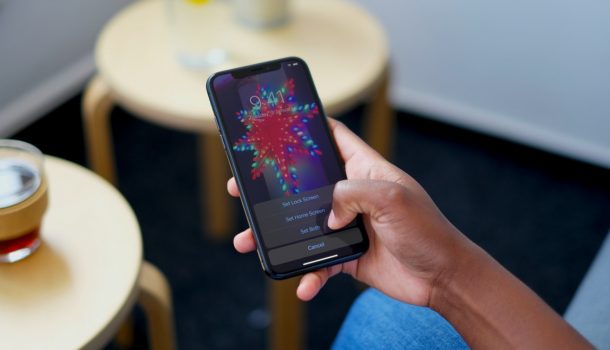
? ? Meskipun tidak ada dukungan resmi untuk wallpaper video, ada solusi yang dapat Anda gunakan untuk menikmati video sebagai wallpaper iPhone Anda, setidaknya di layar kunci Anda.
. Untuk beberapa latar belakang cepat, fitur foto langsung telah ada untuk sementara waktu sekarang, dan pada dasarnya mereka adalah versi animasi gambar yang biasanya Anda ambil menggunakan iPhone atau iPad Anda. Apple memungkinkan Anda untuk mengatur foto langsung ini sebagai wallpaper Anda seperti gambar lainnya. Jadi karena itu, untuk mengatur video sebagai wallpaper Anda, Anda mengambil klip dan Anda mengonversi video menjadi foto, lalu mengaturnya sebagai wallpaper Anda.
Cara menggunakan video sebagai wallpaper di layar kunci iPhone
Pertama, kami harus mengubah video Anda menjadi foto langsung menggunakan aplikasi pihak ketiga gratis sebelum Anda dapat mengaturnya sebagai wallpaper. Jadi, mari kita mulai dengan prosedur ini:
- Pergilah ke App Store dan instal video untuk Live By Pixster Studio di iPhone atau iPad Anda. Luncurkan aplikasi untuk melanjutkan.
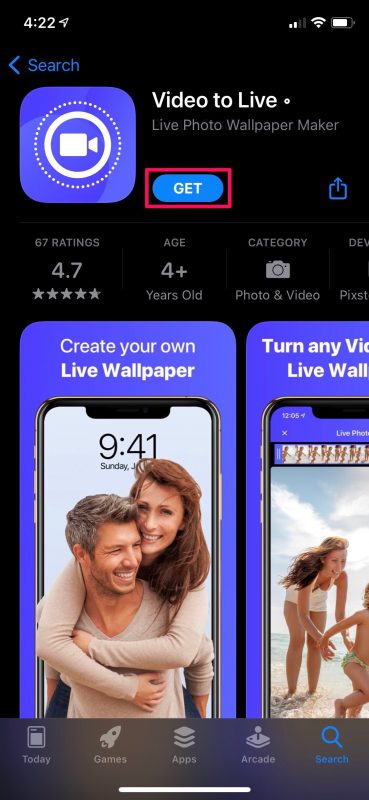
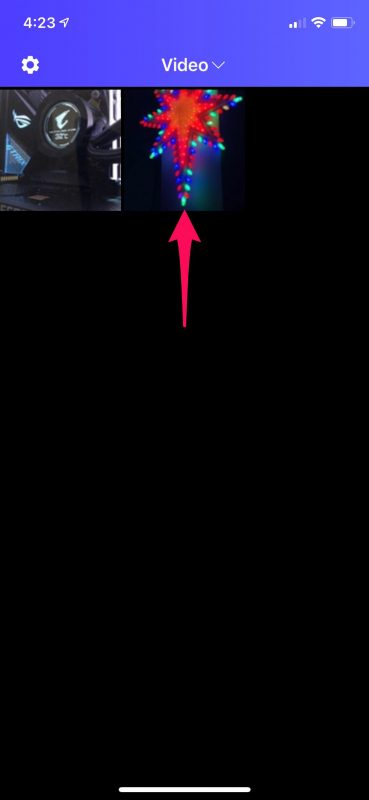
Selanjutnya, pilih video yang ingin Anda konversi dari perpustakaan foto Anda.
Sekarang, Anda akan memiliki opsi untuk memotong bagian video yang ingin Anda gunakan sebagai foto langsung dengan menyeret ujung klip seperti yang ditunjukkan di bawah ini. Ketuk ikon unduhan di sudut kanan bawah untuk mengonversi video menjadi foto langsung.
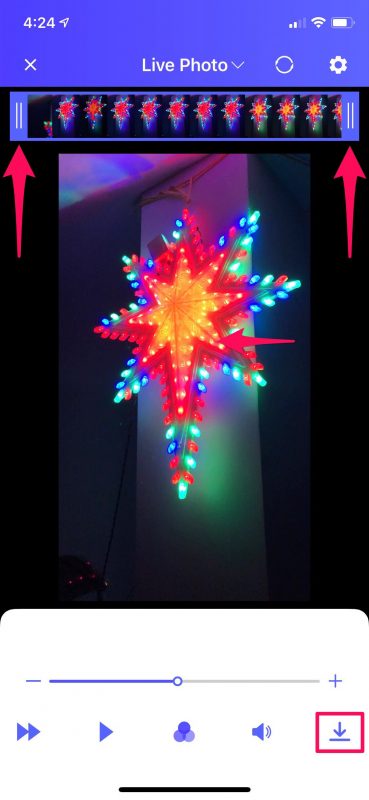
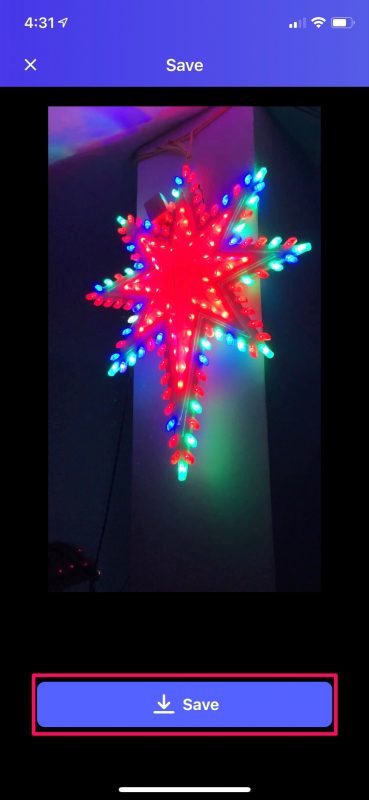
Pada langkah ini, Anda akan dapat melihat pratinjau foto langsung baru Anda. Ketuk “Simpan” untuk menyimpannya ke perpustakaan foto Anda.
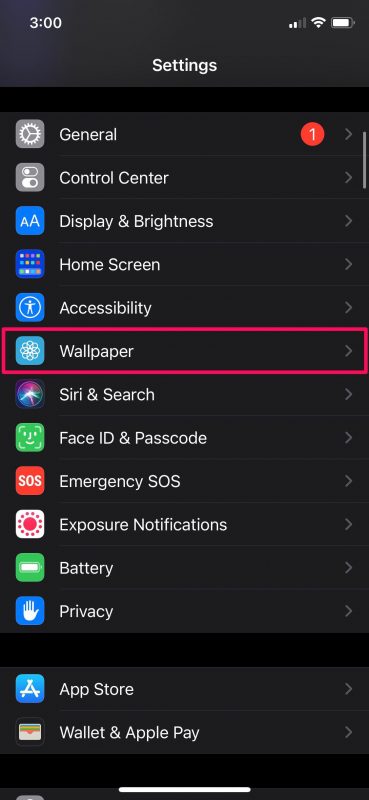
Sekarang setelah Anda selesai dengan konversi, Anda dapat melanjutkan dengan mengatur gambar output sebagai wallpaper Anda. Pergilah ke pengaturan di iPhone Anda, gulir ke bawah dan ketuk “Wallpaper” untuk melanjutkan.
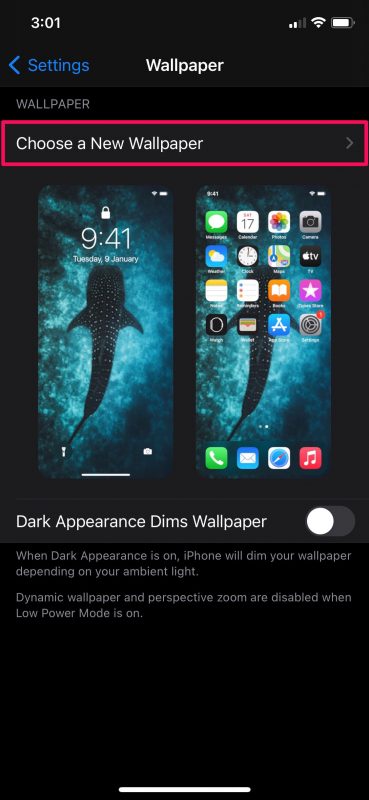
Di sini, ketuk opsi “Pilih Wallpaper Baru” yang terletak tepat di bagian atas.
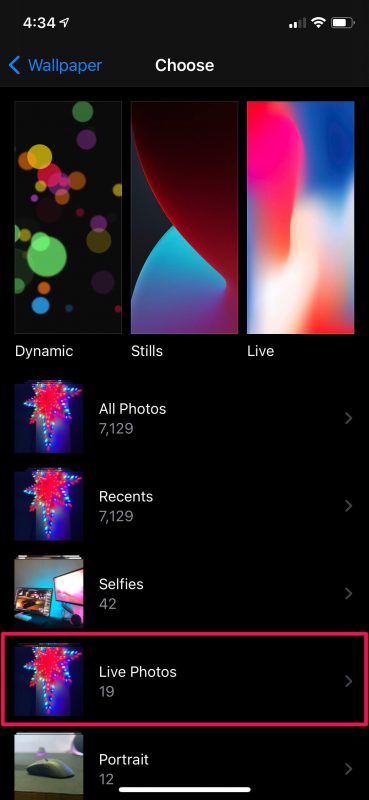
Sekarang, pilih album “Foto Langsung” dan pilih foto langsung yang baru saja Anda konversi menggunakan aplikasi.
Setelah dipilih, Anda akan dapat melihat pratinjau foto langsung baru Anda dengan cukup lama di atasnya. Ketuk “Set” untuk mengakses lebih banyak opsi.
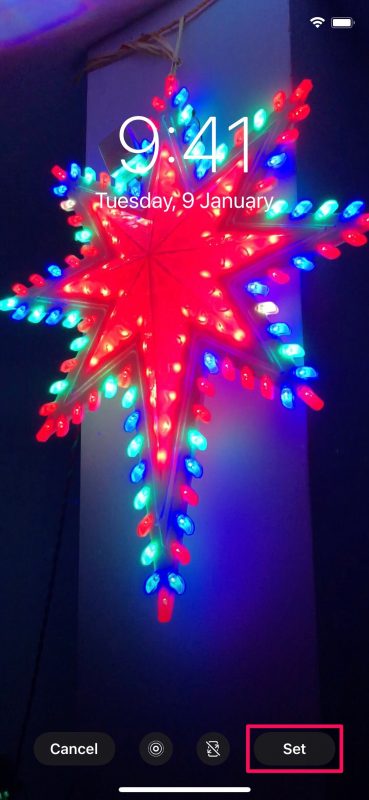
Anda dapat mengaturnya sebagai wallpaper layar beranda, wallpaper layar kunci, atau keduanya. Pilih opsi pilihan Anda dan Anda sudah selesai.
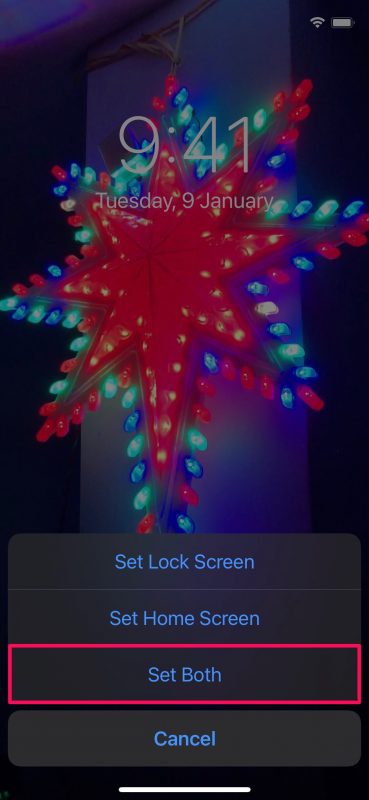
Ini dia. Anda telah belajar trik yang rapi untuk menggunakan video sebagai wallpaper di iPhone dan iPad Anda.
Perlu diingat bahwa wallpaper baru Anda hanya akan hidup di layar kunci dan Anda harus lama menekan layar untuk melihat animasi. . Saat ini, ini sedekat mungkin dengan menggunakan wallpaper video di iPhone Anda. Mungkin eyecandy semacam itu akan tiba di versi iOS masa depan, tetapi untuk saat ini ini sedekat yang Anda dapatkan.
Demikian juga, Anda dapat menggunakan GIF sebagai wallpaper Anda juga. Meskipun Apple memungkinkan Anda untuk memilih GIF dari menu pemilihan wallpaper, mereka tidak menghidupkan saat Anda lama menekan layar, tidak seperti foto langsung. Oleh karena itu, Anda harus mengonversi GIF Anda menjadi foto langsung menggunakan aplikasi pihak ketiga dan kemudian mengikuti langkah-langkah ini untuk mengaturnya sebagai wallpaper animasi.
Mengingat Anda ingin mempersonalisasikan perangkat Anda dengan wallpaper video, Anda juga mungkin tertarik untuk mempelajari cara mengubah wallpaper iPhone Anda secara otomatis dengan aplikasi pintasan. Anda dapat memilih banyak foto favorit Anda dan membuat iPhone Anda beralih di antara mereka tepat waktu.
Mudah -mudahan, Anda dapat mengonversi video Anda menjadi foto langsung dan menggunakannya sebagai wallpaper layar kunci animasi tanpa banyak masalah. Apa pendapat Anda secara keseluruhan tentang solusi yang rapi ini? Haruskah Apple menambahkan wallpaper video sebagai fitur di iterasi iOS dan ipados di masa mendatang? Apakah Anda tahu metode lain untuk menyelesaikan ini? Beri tahu kami pemikiran dan pengalaman Anda di komentar, dan jangan lewatkan lebih banyak tips foto langsung jika Anda tertarik dengan itu.