
Cara menggunakan FaceTime pada Windows di 2021 Guide | BEEBOM, Cara Menggunakan Apple S FaceTime di Windows PC | Windows Central
Cara menggunakan FaceTime Apple pada PC Windows
1. Untuk memulai, luncurkan aplikasi FaceTime di perangkat iOS Anda dan ketuk “Buat tautan ” Tombol untuk Menghasilkan Tautan Panggilan FaceTime.
Cara menggunakan FaceTime di Windows PC Anda
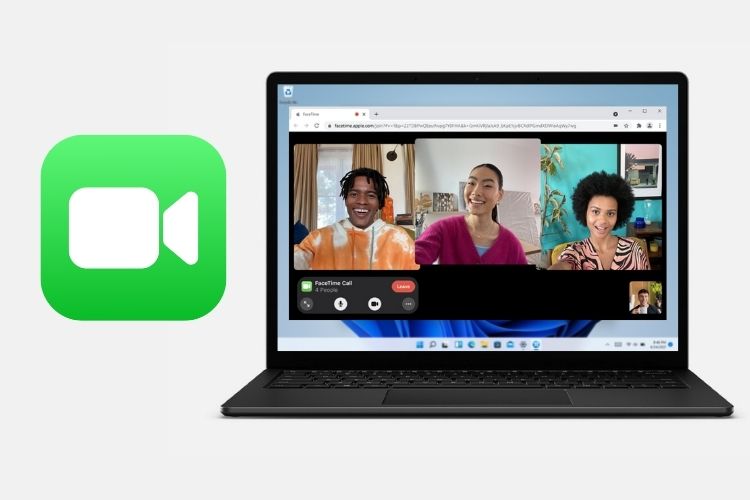
Dalam lebih dari satu cara, FaceTime telah menjadi aplikasi panggilan video terkemuka dengan pembaruan iOS 15 dan macOS Monterey terbaru. Fitur yang baru diperkenalkan seperti berbagi layar dalam faceTime, mode potret, dan isolasi suara membuatnya cukup tinggi sesuai permintaan. Tapi, yang tampaknya menarik perhatian semua orang adalah dukungan FaceTime di Windows dan Android. Dan tidak heran sejumlah besar orang ingin menggunakan FaceTime di perangkat Android dan Windows. Jadi, jika Anda penasaran untuk mengujinya di PC Windows Anda, berikut adalah panduan langkah demi langkah tentang cara menggunakan FaceTime di Windows.
Cara Bergabung dengan Panggilan FaceTime di Windows PC (2021)
Untuk mulai dengan, mari kita lihat beberapa pembatasan terlebih dahulu dan mendiskusikan apa yang dilakukan dan tidak bekerja di FaceTime untuk Windows. Ini akan membuat tugas mengatur dan menggunakan FaceTime pada Windows PC jauh lebih mudah. Dengan itu, mari selami.
?
Sebut saja strategi Apple untuk menarik pengguna Windows atau keputusan paksa untuk menangkal persaingan yang kuat dari aplikasi konferensi video seperti Zoom dan Google Meet, raksasa Cupertino telah berkembang di luar ekosistemnya. Sementara perpindahan untuk memperkenalkan FaceTime di Windows adalah signifikan, Apple telah menempatkan beberapa batasan di tempatnya juga.
Sekarang, banyak dari Anda harus bertanya -tanya – bagaimana Anda bisa menginstal aplikasi facetime di komputer windows Anda? Jawabannya adalah, Anda tidak bisa. Apel Aplikasi panggilan video hanya berfungsi melalui browser di Windows dan Android. Aplikasi panggilan video hanya mendukung Google Chrome dan Microsoft Edge di Windows.

Selain itu, jika Anda ingin memulai dengan pertemuan FaceTime, Anda pertama -tama perlu meminta teman yang memiliki iPhone, iPad, atau Mac untuk menghasilkan tautan pertemuan dan bagikan dengan Anda. Itu berarti Anda tidak dapat menghasilkan tautan undangan facetime di perangkat windows Anda. .
Menambahkan ke daftar pembatasan, facetime untuk windows, sayangnya juga tidak mendukung fitur shareplay yang banyak dibicarakan. Itu berarti Anda tidak dapat bergabung dengan panggilan video FaceTime untuk menonton film dengan teman atau mendengarkan Apple Music Together.
Singkatnya, FaceTime for Windows hanya memungkinkan Anda bergabung dengan rapat melalui tautan dan menawarkan kontrol dasar seperti kemampuan untuk membisukan/ membatalkan audio, mengaktifkan/ menonaktifkan video, dan menggunakan tata letak grid. Di luar batasan berat ini, satu -satunya hal yang baik adalah Anda sekarang dapat terhubung dengan pemilik perangkat Apple di atas FaceTime di komputer Windows Anda. Dan itu juga tanpa harus membuat akun ID Apple.
Cara membuat tautan undangan facetime di mac
- Buka Aplikasi FaceTime di Mac Anda dan klik Buat tautan.

2. Selanjutnya, klik pada tombol info kecil Terletak di sebelah tautan FaceTime yang baru saja Anda hasilkan.

3. Sekarang, klik pada Membagikan tombol di menu.

4. Selanjutnya, pilih metode yang diinginkan untuk berbagi tautan FaceTime. Anda dapat memilih untuk membagikan tautan melalui aplikasi Apple Mail dan Aplikasi Pesan. Selain itu, Anda memiliki opsi untuk Salin tautan rapat .

Cara membuat tautan undangan facetime di iPhone dan iPad
.
1. Untuk memulai, luncurkan aplikasi FaceTime di perangkat iOS Anda dan ketuk “Buat tautan ” Tombol untuk Menghasilkan Tautan Panggilan FaceTime.

2. Selanjutnya, ketuk tombol info yang muncul di sebelah tautan FaceTime. Kemudian, ketuk
“Membagikan tautan“Tombol di halaman berikutnya.


. Akhirnya, bagikan tautan undangan FaceTime dengan pengguna Windows menggunakan metode pilihan Anda. Anda memiliki opsi untuk membaginya melalui beberapa saluran, termasuk pesan, whatsapp, email, facebook messenger, dan banyak lagi.

Cara menggunakan FaceTime di Windows PC Anda
Catatan : Kami menggunakan Windows 10 PC untuk demo bagaimana FaceTime bekerja di Windows, tetapi prosesnya tetap sama untuk Windows 11 dan OS Windows 8 dan Windows 7 yang baru diluncurkan.
- .

2. Sekarang, masukkan nama Anda dalam pengalaman web FaceTime dan tekan Melanjutkan.

3. Selanjutnya, pesan pop-up akan muncul meminta Anda untuk memberikan izin kamera dan mikrofon ke situs web. Pesannya berbunyi – “FaceTime.apel..” Klik “Mengizinkan” pada pop-up untuk membiarkan FaceTime mengakses kamera dan mikrofon Windows PC Anda.

4. Bergabung“Tombol di kiri bawah untuk meminta host untuk membiarkan Anda memasukkan panggilan video.

5. Anda harus melihat a “Menunggu untuk Diizinkan” tanda, yang berarti permintaan untuk memungkinkan Anda bergabung dengan percakapan telah dikirim ke tuan rumah.

Nah, itu saja. Anda akan dapat berbicara dengan teman Anda melalui FaceTime di Windows PC Anda setelah Anda dibiarkan masuk. Anda dapat mengklik tombol Red “Leave” untuk meninggalkan rapat kapan saja.
Kustomisasi Kontrol FaceTime di Windows
Untuk pengalaman komunikasi yang lebih baik, FaceTime membuat beberapa kontrol dasar dapat diakses oleh pengguna Windows melalui Web. Izinkan saya menunjukkan cara menyempurnakannya.
Pergi ke layar penuh: Selama panggilan, jika Anda ingin memaksimalkan jendela FaceTime, klik tombol Maximize. Anda dapat mengklik tombol ini lagi untuk meminimalkan jendela FaceTime.

Mute FaceTime Call Audio: Klik tombol Mikrofon untuk Mute/ Buka Audio di Windows PC Anda.

Video Nyalakan/Mati: Klik ikon video untuk menonaktifkan/ mengaktifkan video selama panggilan.

Aktifkan/ Nonaktifkan Tata Letak Grid: Jika Anda ingin membuat semua orang dalam panggilan FaceTime muncul di jaringan, klik pada Tombol tiga titik dari pusat kontrol. Setelah itu, klik pada “Tata letak kisiIkon untuk mengaktifkan/ menonaktifkan tampilan grid. Klik “Selesai”Untuk kembali ke panggilan FaceTime.

: Anda juga dapat membagikan tautan pertemuan FaceTime bahkan selama panggilan. Cukup klik tombol Three Dots, diikuti oleh “Membagikan tautan. Setelah itu, bagikan tautan dengan kontak pilihan Anda.
Tambahkan Bookmark FaceTime ke Google Chrome di Windows PC
Jika Anda berencana untuk sering FaceTime teman atau kolega Anda, saya akan menyarankan Anda menambahkan bookmark FaceTime ke Google Chrome untuk akses bebas repot. Dengan cara ini, Anda tidak perlu menggali melalui email atau utas percakapan untuk menemukan tautan pertemuan berkali -kali. Selain itu, Anda tidak perlu membuat tautan pertemuan baru setiap kali. Dengan bookmark FaceTime yang Anda inginkan, Anda dapat memulai pertemuan di beberapa klik.
Meskipun saya tidak yakin berapa lama tautan pertemuan facetime tetap valid, saya dapat mengonfirmasi bahwa tautan tetap aktif selama beberapa hari. Saya dapat menggunakan tautan FaceTime berusia dua minggu dengan teman-teman saya di Android saat menguji fitur tersebut. .
1. Untuk melakukan itu, buka Tautan FaceTime Di Chrome dan klik ikon bintang yang terletak di sudut kanan atas bilah alamat. Setelah itu, pilih “Tambah bookmark“.

. Sekarang, sesuaikan bookmark sesuai kebutuhan Anda. Saya menyarankan mengubah namanya menjadi “FaceTime” sehingga lebih mudah diakses setiap saat.

Catatan : Proses menambahkan situs web ke favorit Anda di Microsoft Edge sama -sama sederhana. Cukup buka tautan FaceTime di Microsoft Edge dan klik tombol “Tambahkan Halaman ini ke Favorit” di bilah alamat. Setelah itu, ganti nama favorit dan tekan selesai.
Tambahkan tautan pertemuan FaceTime sebagai jalan pintas di beranda Chrome
Untuk dengan cepat mengakses tautan pertemuan FaceTime, Anda dapat menambahkan tautan sebagai jalan pintas di beranda Chrome. . Namun, ikuti langkah -langkah di bawah ini.
1. Pergilah ke beranda Google Chrome dan klik “Tambahkan jalan pintas.

2. Sekarang, masukkan a Nama yang cocok Untuk jalan pintas Anda dan tempel URL tautan FaceTime yang telah dibagikan teman Anda dengan Anda. Setelah itu, klik “Selesai” menyelesaikan.

3. Dan itu saja. Anda sekarang dapat bergabung dengan panggilan FaceTime dengan teman -teman tanpa membuang waktu, berkat jalan pintas ini di beranda Chrome ini.

Tips untuk menggunakan FaceTime di Windows seperti Pro
Itu cukup banyak! Meskipun Anda tidak dapat membuka semua barang FaceTime yang banyak dibicarakan di Windows, sekarang lebih mudah untuk tetap terhubung dengan teman dengan perangkat Apple. Jadi, itu adalah perubahan yang disambut baik – pada akhirnya. Karena Apple akhirnya menunjukkan minat untuk memperluas kehadirannya di luar taman tertutupnya, kita mungkin akan segera melihat versi FaceTime di Windows yang lebih kuat. Yah, saya tetap menyilangkan jari.
Ngomong -ngomong, apa pendapat Anda tentang FaceTime untuk Windows, dan apa saja perubahan yang ingin Anda lihat di dalamnya? Jangan ragu untuk membagikan pemikiran Anda dengan kami di bagian komentar di bawah.

No More iPhone SCAMS: Apple iPhone 15 Boxes memiliki label lampu UV

Cara menggunakan & menyesuaikan tombol aksi di iPhone 15 Pro

Efek Reaksi Facetime Tidak Berhasil pada iOS 17? Coba perbaikan ini!


Cyberpunk 2077 Phantom Liberty Review: Turnaround yang kami butuhkan
1 Komentar
. .
? Sekarang Anda bisa, semacam.

Apple’s FaceTime adalah salah satu platform panggilan video paling terkenal di dunia, tetapi dulu benar-benar tidak dapat diakses oleh siapa pun yang menggunakan ponsel Android atau PC Windows. .
. . Ini hanya berfungsi jika panggilan dimulai dari perangkat Apple, baik itu iPhone atau iPad.
.
Cara Memulai Panggilan FaceTime Dengan Seseorang Di Windows
Panggilan FaceTime Hanya saat ini bekerja di Windows jika Anda bergabung dengan mereka dari tautan yang dikirimkan kepada Anda oleh seseorang yang memiliki perangkat Apple. . Demikian juga, jika Anda memiliki perangkat apel yang berguna dan Anda ingin menelepon seseorang yang menggunakan PC atau tablet Windows, maka Anda dapat memulai panggilan.
. Itu tidak didukung oleh versi sebelumnya.
- Buka .
- .
- Di atas, tekan Tambahkan nama dan beri nama untuk kenyamanan Anda sendiri.
- .
Anda dapat membagikan tautan dengan sejumlah cara dari perangkat Apple Anda, termasuk menyalin tautan untuk cukup menempel dalam pesan atau email atau berbagi langsung ke aplikasi yang mendukung fitur itu.
. Sebelum melanjutkan, Anda harus mengklik Bergabung untuk membuat diri Anda menelepon.
Bergabung dengan panggilan FaceTime di Windows
. . . Itu sama sekali tidak berfungsi di Firefox.
.
. Butuh Apple bertahun -tahun untuk mencapai titik ini, jadi kita tidak boleh mengeluh terlalu banyak.
Dapatkan buletin Windows Central
.
Dengan mengirimkan informasi Anda, Anda menyetujui Syarat & Ketentuan dan Kebijakan Privasi dan berusia 16 atau lebih.