Folder unduhan iPhone – di mana unduhan saya?
.
folder unduhan iPhone – di mana unduhan saya? iOS dan iPad

iPhone dan iPad keduanya memiliki aplikasi yang disebut file tempat Anda dapat menemukan semua file dari layanan termasuk iCloud Drive, Dropbox, dan banyak lagi.
Jika Anda ingin mengakses folder unduhan, Anda dapat menemukannya di dalam aplikasi file. Di artikel ini, saya akan menunjukkan cara mengakses aplikasi file dan folder unduhan.
Cara menemukan aplikasi file di iPhone dan iPad
Jika Anda memiliki iPhone dan iPad yang menjalankan iOS 11 atau lebih baru, aplikasi file secara otomatis dimuat ke dalam perangkat Anda.

Anda juga dapat menggunakan fitur pencarian untuk menemukan aplikasi file.
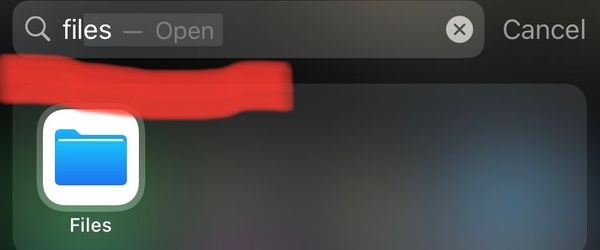
Cara menemukan folder unduhan di iPhone dan iPad
Langkah 2: Klik Browse

Langkah 3: Klik iPhone saya di bawah lokasi
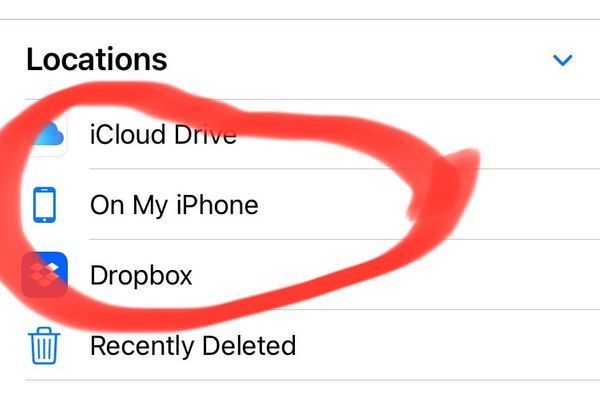
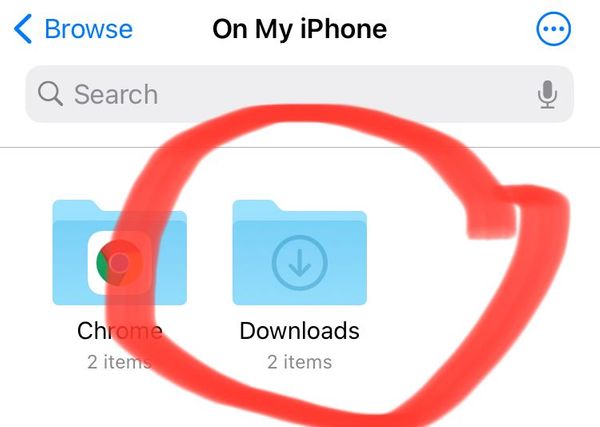
Kemudian Anda dapat melihat semua file yang diunduh.
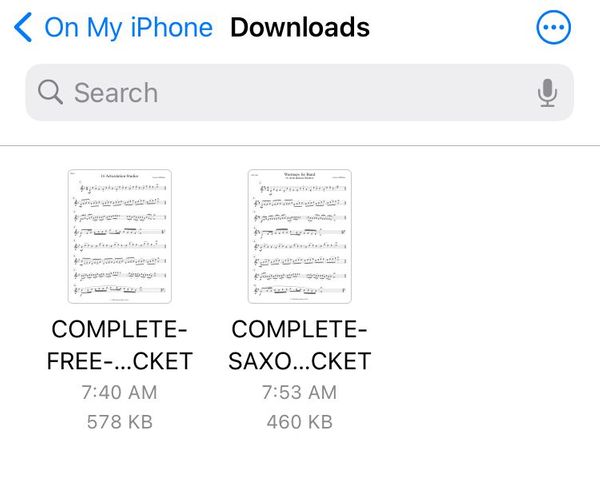
Jika Anda menahan jari pada file yang ingin Anda pilih, maka Anda dapat melihat daftar opsi yang tersedia.
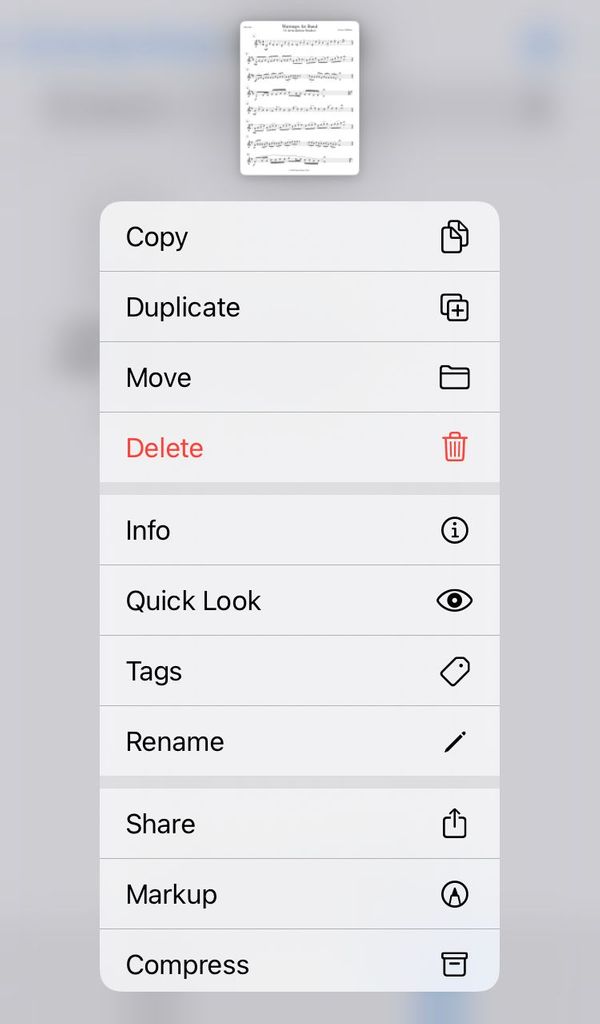
Sekarang Anda dapat menyalin, menghapus, berbagi, mengganti nama, dan melakukan banyak opsi lain pada file -file tersebut.
Terima kasih telah membaca, dan selamat menjelajah!
Tempat menemukan unduhan di iPhone
? . Secara khusus, menemukan folder unduhan pada perangkat iOS bisa rumit.
Artikel berlanjut setelah iklan
Jika Anda telah mengunduh file di iPhone atau iPad Anda, itu akan secara otomatis masuk ke folder unduhan. Tapi, sampai ke folder yang sebenarnya sendiri bisa merepotkan. Aplikasi file di iPhone dapat menantang untuk dinavigasi, terutama bagi mereka yang baru di sisi iOS. Menemukan folder unduhan bisa lebih menantang daripada di PC. Selain membantu Anda menemukan folder unduhan di iPhone Anda, kami juga dapat membantu Anda memindahkan folder agar sedikit lebih mudah dinavigasi
Tempat menemukan lokasi unduhan iphone
Cara tercepat ke folder unduhan Anda adalah dengan cukup menyeret ke bawah pada layar beranda dan ketuk “unduhan” saat menu pencarian muncul.
Artikel berlanjut setelah iklan
Namun, jika Anda menggunakan Safari misalnya, itu akan secara otomatis default untuk menyimpan di cloud dalam upaya untuk menghemat ruang Anda. .
Cara mengubah di mana safari menyimpan unduhan di iPhone
. Di atas, cari “safari”. Di pengaturan Safari di bagian umum, harus ada opsi unduhan. Secara default, diatur ke iCloud Drive, tetapi mengetuk ini dan memilih “di iPhone saya” akan secara otomatis mengatur folder lokal.
Daftar ke Dexerto secara gratis dan terima
Lebih sedikit iklan | Mode Gelap | Penawaran dalam permainan, TV dan film, dan teknologi
Artikel berlanjut setelah iklan
Terkait:
Top 10 NFT termahal yang pernah dijual
Namun, memilih “orang lain” akan memungkinkan Anda memilih di mana Anda ingin hal -hal diselamatkan.
Temukan Unduhan Browser Chrome dan Firefox di iPhone
Mereka yang menggunakan Firefox, misalnya, perlu menavigasi ke aplikasi file. Sekali lagi, seret ke bawah pada layar beranda dan ketik “File”. Di pilihan teratas, pilih “Di iPhone saya” dan Anda akan melihat folder unduhan dengan ikon browser web yang Anda pilih.
Jika Anda tidak ingin meraba -raba jalan melalui sistem file iOS setiap kali untuk mengakses unduhan Anda, Anda selalu dapat favorit mereka:
- Tekan favorit dan saat Anda kembali ke halaman file utama, Anda akan melihatnya mulai mengisi menu lain
Pastikan untuk memeriksa pemandu kami yang lain: