
Come collegare un controller Xbox 360 a un PC | Tendenze digitali, come collegare il controller Xbox al PC: 3 metodi, con foto – CONCLETER
Perché non posso collegare il mio controller Xbox al mio PC?
Come collegare il controller Xbox 360 a un PC
Non è stato molto tempo fa che cercare di collegare un controller al tuo PC era impossibile o avevi bisogno di molti fili e cavi per farlo. Tuttavia, la nuova tecnologia ha finalmente reso più semplice la connessione del controller al tuo PC utilizzando Bluetooth e metodi simili.
- Collega il tuo ricevitore wireless
- Installa il software
- Sincronizzare il controller
- Testare il controller
- Inizia a giocare
La sincronizzazione del controller Xbox 360 non è un’eccezione e anche i modelli più vecchi dovrebbero connettersi al tuo laptop o al desktop senza troppi problemi. Ecco una carrellata di base di come collegare un controller Xbox 360 al tuo PC.
Ulteriori letture:
- Come collegare un controller Xbox One a un PC
- Come collegare un controller switch a un PC
Collega il tuo ricevitore wireless
Questa sezione si applica solo a quelli con controller wireless. Se hai un controller Xbox 360 cablato, salta direttamente a Installa il software.
Per quelli di voi che possiedono i controller Xbox 360 wireless, la connessione a un PC non è semplice come semplicemente collegare il dispositivo. Prima di tutto, dovrai acquistare un ricevitore capace, quindi eseguire la procedura guidata di configurazione corretta.

Se non hai già un ricevitore, in genere costano tra $ 10 e $ 20. La versione ufficiale di Microsoft costerà un po ‘di più, ma ci sono molte versioni di terze parti disponibili che funzionano perfettamente bene.
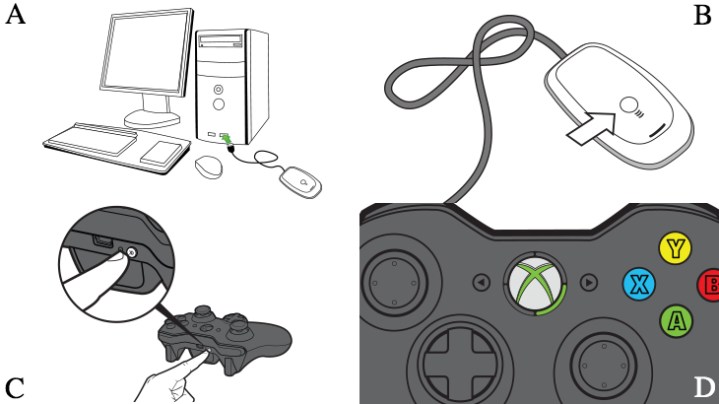
Dopo aver acquistato il ricevitore wireless, collegarlo a una porta USB compatibile sul tuo computer (vedere la figura A sotto). Una volta collegato, un luce verde apparirà sul ricevitore che indica che il dispositivo funziona correttamente.
Installa il software
Per il ricevitore da gioco wireless e il controller Xbox 360 wireless per sincronizzarsi correttamente tra loro, gli utenti devono scaricare il software necessario tramite il sito Web di Microsoft o il disco di installazione in bundle confezionato con il proprio ricevitore.
Se hai il CD di installazione di cui sopra (probabilmente no, ma è possibile), inseriscilo nella principale unità ottica del tuo PC e segui il mago sullo schermo. Potrebbe essere necessario riavviare il tuo computer. Controller wireless Xbox 360 per Windows collegamento; Se cablato, seleziona invece il controller Xbox 360 per Windows. Scegli quale versione di Microsoft Windows stai utilizzando: i driver di Windows 7 funzioneranno per Windows 8 e Windows 10 – Seleziona il linguaggio del sistema operativo e fai clic su Scaricamento.
Una volta visualizzata la schermata di download, premi Correre . Ancora una volta, potresti essere richiesto di riavviare il computer al completamento dell’installazione.
Sincronizzare il controller
. Sei a posto. Scorri verso il basso fino a Testare il controller Per assicurarsi che tutto funzioni correttamente.
In caso contrario, dovrai collegare il controller Xbox 360 wireless con il ricevitore collegato al computer. Per fare ciò, accendi prima il controller tenendo premuto il pulsante Guida Xbox al centro del controller e attendi che la retroilluminazione verde si accenda. Successivamente, premere il pulsante Connetti sopra il ricevitore wireless (Figura B) fino a quando non inizia a eseguire il flashing verde, quindi premere il pulsante corrispondente sul controller (Figura C).
Il processo di accoppiamento dovrebbe richiedere solo pochi secondi, dopo di che la luce sul ricevitore tornerà al verde solido e uno dei quattro angoli attorno al pulsante di guida del controller si illuminerà (Figura D). Se hai ancora problemi, controlla la pagina di supporto di Microsoft per un ulteriore aiuto.
Una volta installato il software necessario e il controller è collegato o sincronizzato, è tempo di testare la connessione. Apri il menu Start sul tuo PC, fai clic sul menu di ricerca e cerca “Controller di gioco.”Dovresti vedere un’opzione che recita: Imposta controller di gioco USB.
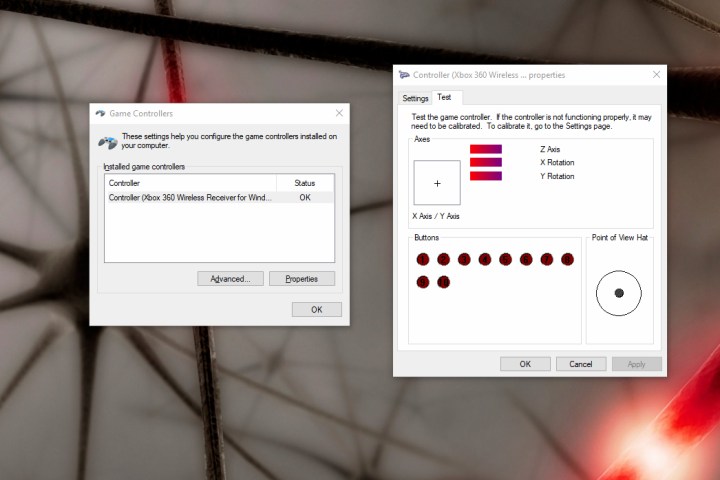
Per garantire che il controller funzioni correttamente, testalo ruotando i joystick, tirando i trigger e premendo tutti i pulsanti. Se tutto funziona correttamente, vedrai l’azione corrispondente evidenziata nell’app. . Se riflette tutte le tue azioni, non importa quale area dello schermo si sta illuminando.
Se la tua app non è pienamente accoppiata con il controller e determinati pulsanti non illuminano lo schermo, puoi controllare il sito Web di supporto di Xbox per suggerimenti dettagliati sulla risoluzione dei problemi.
Inizia a giocare
Per mantenere le cose convenienti, la società ha etichettato il controller Xbox 360 come configurazione predefinita per la maggior parte dei nuovi giochi per PC. Probabilmente non dovrai giocare con le impostazioni o impostare i legami chiave per iniziare a giocare.
Ti consigliamo di verificare che il tuo controller sia completamente accoppiato mentre carichi il gioco perché se i due dispositivi non sono connessi, il gioco non riconoscerà il tuo controller. Alcuni giochi più recenti supportano le modifiche rapide e convenienti del controller; Gli utenti possono passare a 360 controller, anche se si trovano nel mezzo del gioco.
Raccomandazioni degli editori
- I migliori giochi Xbox Series X per 2023
- Xbox non ha intenzione di creare il proprio sistema portatile, per documenti trapelati
- Ricostruisci la tua nostalgia con questo set di giocattoli Xbox 360 dettagliato
- Best Xbox Series X e Series Offerte: sconti e bundle
- Baldur’s Gate 3 in arrivo a Xbox?
Come collegare il controller Xbox al PC: 3 metodi, con le foto
Quando si tratta di giochi per PC, una combinazione di mouse e tastiera è un controllo standard per la maggior parte dei giocatori. Tuttavia, generi come avventure d’azione e giochi di combattimento giocano meglio con un controller. .
I passaggi che stiamo per descrivere in genere funzionano per i controller Xbox Series X/S e più recenti Xbox One. Poiché Xbox è il prodotto di Microsoft, i nuovi controller sono fondamentalmente plug-and-play; Tuttavia, le generazioni precedenti richiedono ancora qualche configurazione. Quindi, senza ulteriori indugi, ecco come collegare un controller Xbox al PC.
Metodo 1: connettersi al PC tramite Bluetooth
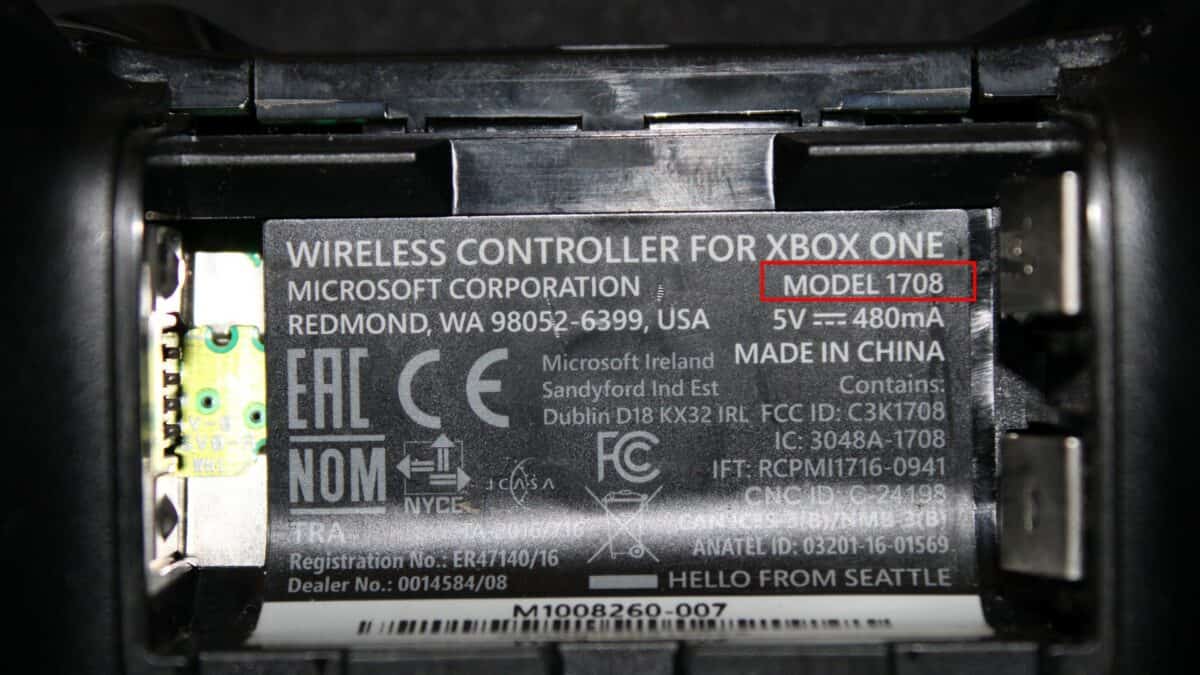
I modelli di controller Xbox 1708 e oltre hanno un classico profilo HID Bluetooth, oltre al protocollo Xbox Wireless. Ciò significa che puoi collegare il controller alla tua console o PC tramite Bluetooth direttamente. Per imparare a discernere quale modello di controller Xbox hai, controlla il Conosci il tuo modello sezione di questa guida.
Nota aggiuntiva: questa guida è scritta in base a un PC Windows 11. Il processo per la connessione del controller Xbox al tuo PC Windows 10 è lo stesso.
Passaggio 1: accendi il tuo Bluetooth
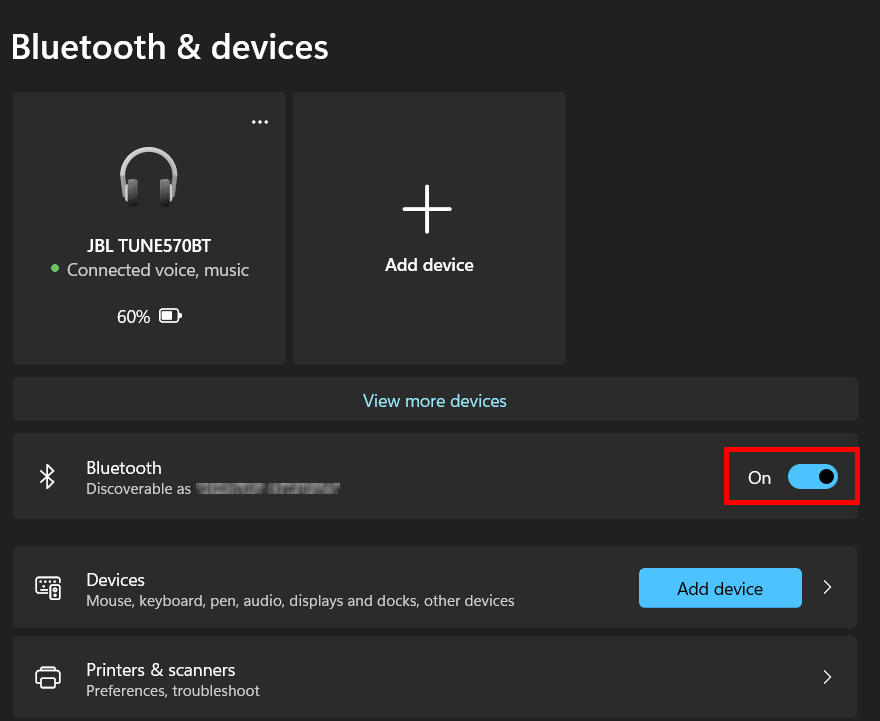
Per abbinare il tuo controller Xbox al tuo PC, dovrai attivare il tuo Bluetooth. Quasi tutti i laptop sono dotati di una scheda wireless che include anche Bluetooth. . Fortunatamente, la maggior parte dei dongle USB Bluetooth per Windows sono dispositivi plug-and-play e Windows OS ha driver Bluetooth integrati. Ciò significa che Windows rileva automaticamente e configura il tuo dongle Bluetooth non appena viene collegato alla porta USB.
Se il Bluetooth non è acceso per impostazione predefinita, digita “Bluetooth” nella ricerca di Windows. Clicca sul Impostazioni Bluetooth e altri dispositivi accedere Bluetooth e dispositivi. Una volta il Bluetooth e dispositivi la finestra si apre, individua il blu bluetooth e cambialo a , Come mostrato nello screenshot.
In alternativa, è possibile fare clic con il pulsante destro del mouse sull’icona Bluetooth nel vassoio del sistema e selezionare Aggiungi un dispositivo Bluetooth. Bluetooth e dispositivi finestra.
Passaggio 2: modalità di associazione controller
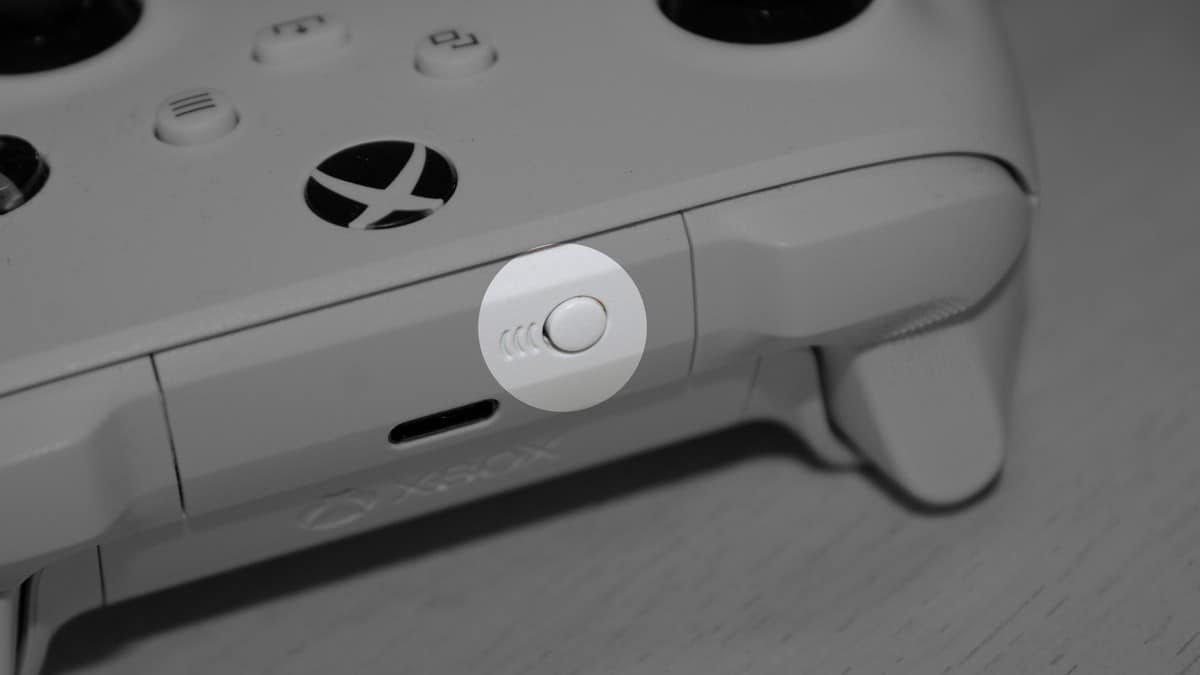
Successivamente, devi mettere il tuo controller in modalità di abbinamento. Inizia premendo il Guida pulsante (il pulsante del simbolo Xbox) sul controller per accenderlo. Quindi, premere e tieni premuto il Paio . È un piccolo pulsante situato accanto al LIBBRE. IL Guida Il pulsante dovrebbe iniziare a lampeggiare rapidamente, indicando che il controller è stato inserito in modalità di associazione.
Passaggio 3: abbina il controller al tuo PC
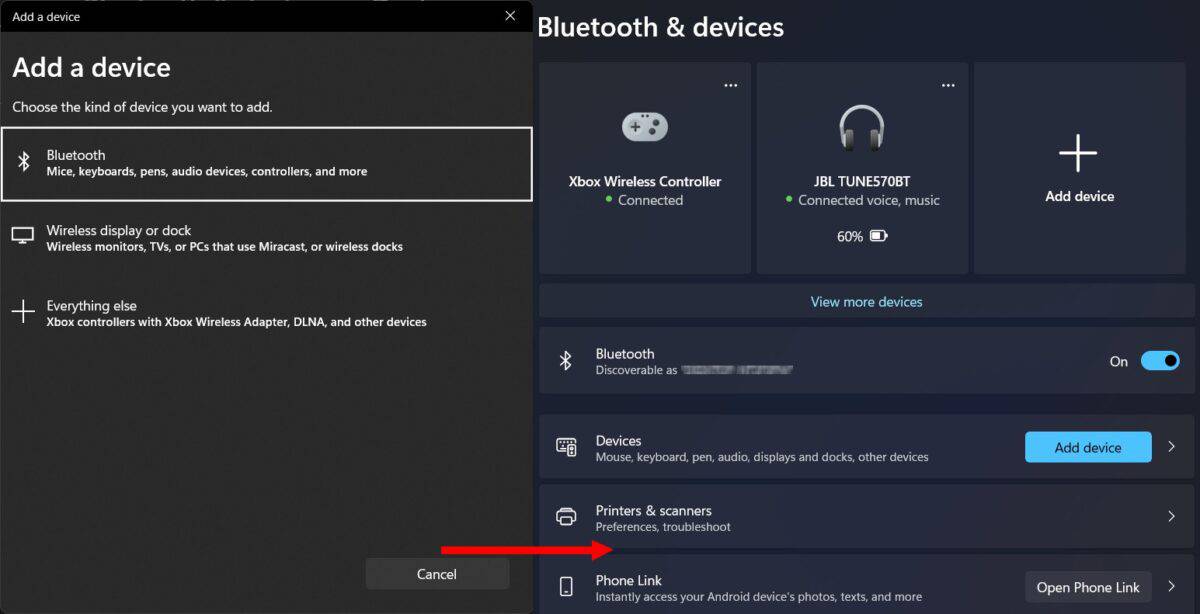
Con il Bluetooth e dispositivi Finestra Apri ancora sul tuo PC e sul controller Xbox in modalità di accoppiamento, fai clic su . UN Aggiungi un dispositivo La finestra di dialogo si aprirà, spingendoti il tipo di dispositivo che stai cercando di abbinare tramite Bluetooth. Clic Tutto il resto .
È possibile ottenere un prompt di notifica nell’angolo in basso a destra dello schermo, dicendo che “è stato trovato un nuovo controller di gioco Bluetooth”. Clicca su Collegare, . IL Guida Il pulsante sul controller dovrebbe ora brillare il bianco solido.
Se, per caso, il sistema operativo Windows non rileva il tuo controller, chiudi e riaprirà il Aggiungi un dispositivo dialogo. Tuttavia, invece di Tutto il resto, Selezionare Bluetooth; Ciò aprirà un elenco di dispositivi abilitati a Bluetooth nelle vicinanze. Seleziona il controller e Windows si abbinerà automaticamente al dispositivo. Fatto.
Windows ora elencherà il tuo controller in Bluetooth e dispositivi . Hai collegato correttamente il tuo controller wireless Xbox al tuo PC, quindi Happy Gaming.
Metodo 2: connettersi al PC tramite Xbox Wireless
. Invece, questi si basavano sul protocollo di connessione wireless Xbox proprietario di Microsoft. La maggior parte dei PC con Bluetooth non ha questo protocollo integrato, il che significa che dovrai utilizzare un adattatore wireless Xbox per Windows. L’adattatore wireless Xbox per Windows è uno speciale dongle USB che ti consente di collegare il controller Xbox al PC. I driver per questo adattatore sono integrati nel sistema operativo Windows, rendendolo un dispositivo plug-and-play. Ecco come collegare il tuo controller wireless Xbox utilizzando un adattatore wireless Xbox per Windows.
Passaggio 1: collegare l’adattatore
. . .
Passaggio 2: abbina il controller
Se hai usato un controller wireless Xbox prima, dovresti avere familiarità con il processo di accoppiamento che abbiamo precedentemente descritto. Ma prima, è necessario accoppiare l’adattatore. Paio .
Quindi, accendi il controller premendo il Guida pulsante. Potrebbe essere necessario inserirlo in modalità di abbinamento manualmente, se necessario, premendo il Paio pulsante sul tuo controller. Il LED controller lampeggerà mentre si collega al PC tramite l’adattatore wireless di Xbox per Windows. .
. In tal caso, la connessione del modello di controller Xbox 1698 o prima viene eseguita come descritto nel metodo 1.
Metodo 3: connettersi al PC tramite USB
Il controller wireless Xbox è il controller di gioco principale per le console Xbox Series X/S e Xbox One. Ma cosa succede se il tuo PC non ha Bluetooth o un adattatore wireless Xbox per Windows? .
. Quindi, dovrai acquistare un cavo USB separato e compatibile. . Inoltre, è necessario prestare particolare attenzione al modello del controller. Tutti i controller prima del modello 1914 utilizzano il micro-USB, compresi i modelli 1708 e 1797, che sono ancora sul mercato. Modello 1914, introdotto nel 2020 con le console Xbox Series X/S, presenta un connettore USB-C.
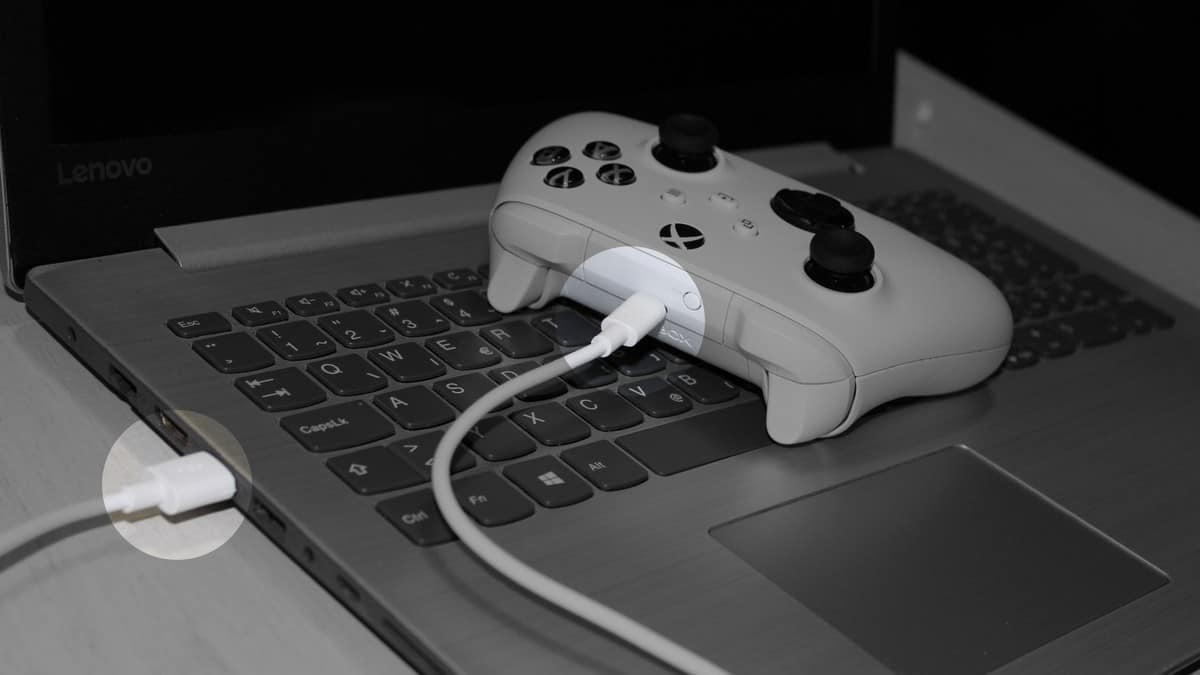
. Windows OS dovrebbe rilevare e configurare automaticamente il controller per i giochi senza problemi. In caso contrario, premere il Guida pulsante per accendere il controller e avviare il rilevamento.
La connessione tramite USB consente di collegare contemporaneamente 8 controller wireless Xbox. Questo numero taglia a metà se stai utilizzando i controller con l’auricolare di chat di Xbox collegata ad essi. .
Inoltre, un cavo USB può essere utilizzato per caricare il controller wireless Xbox se si è acquistare un kit batteria ricaricabile.
Ecco un video passo-passo che evidenzia ogni metodo per collegare il controller Xbox al PC:
. Per imparare il modello del controller, controlla l’etichetta all’interno del vano batteria. Modello XXXX“Con” xxxx “in piedi per diversi modelli. Perché questo è importante? Bene, diverse iterazioni includevano diversi importanti cambiamenti nella funzionalità e alcuni piccoli cambiamenti nell’estetica del controller. .
Come precedentemente affermato, il controller wireless Xbox, a partire dai modelli da 1537 al 1698, era il controller principale per la console di gioco Xbox One, rilasciato nel 2013. .
Le eccezioni sono alcuni laptop da gioco che sono stati spediti con un protocollo wireless Xbox incorporato. Sfortunatamente, con il rilascio del modello 1708, Microsoft ha tirato la spina sulla produzione di adattatore. .
I modelli 1708 e oltre sono dotati di un classico profilo HID Bluetooth, che consente una connessione più semplice con altri dispositivi compatibili. Ciò include dispositivi PCS, MACOS, iOS, iOS, Linux e Android basati su Windows.
Batterie
Il controller wireless Xbox non ha una batteria integrata. Invece, tutti i modelli si basano su due batterie AA monouso per l’alimentazione. Sfortunatamente, questi non possono essere ricaricati e dovrai sostituirli una volta esauriti il succo. .
. Le batterie Play & Charge sono intercambiabili tra tutti i modelli del controller. Puoi caricarli collegando il controller alla console. .
Tutti i modelli sono dotati di porte USB per giochi cablati; I modelli da 1537 a 1797 sono dotati di micro-USB, mentre il modello 1914 presenta un tipo di connettore USB-C. Questo è importante quando si selezionano un cavo USB appropriato per il controller.
Il connettore Micro-USB aveva un LED integrato che segnala lo stato di carica della batteria Play & Charge. Questo è stato utile se hai caricato le batterie usando un mattone di potenza. Sfortunatamente, questa pratica funzionalità è stata omessa dal connettore USB-C. L’unico modo per controllare lo stato della batteria sul modello 1914 è premere il pulsante Guida mentre è collegato alla console tramite USB.
Che dire del controller wireless Xbox 360?
Sarebbe un peccato discutere i controller wireless Xbox senza menzionare l’iconico controller wireless Xbox 360. Ufficialmente interrotto nel 2015, questo controller è elogiato tra i giocatori come uno dei migliori e più comodi controller di gioco fino a questa data.
Proprio come il controller wireless Xbox del 2013, il controller Xbox 360 si basava anche sul protocollo di connettività wireless Xbox. Tuttavia, ha utilizzato una versione precedente del protocollo, che lo ha reso incompatibile con le console della serie Xbox One e Xbox. Fortunatamente, il controller wireless Xbox 360 si collega ancora al PC e alle nuove console tramite il proprio adattatore proprietario. . L’adattatore è plug-and-play sul sistema operativo Windows, consentendo una facile connessione. . Ma puoi utilizzare la versione USB cablata del controller Xbox 360 su Xbox One. Basta collegarlo all’USB della console e riconoscerà e configura immediatamente il controller.
Ma ci sono buone notizie. . La nuova versione si chiama Xenon, in onore del codice di sviluppo di Xbox 360. . .Jack da 5 mm e un cavo staccabile USB-C.
Hyperkin ha annunciato il controller Xenon per una data di rilascio di giugno, con preordini che iniziano a maggio sulla pagina web dell’azienda.
Come collegare il controller Xbox al PC: fatti da conoscere
Ecco alcuni fatti da sapere sul controller wireless di Xbox:
- .. .
- Il controller wireless Xbox Elite Serie 2 presenta tirature e trigger che hanno una tensione regolabile. Ciò ti consente di personalizzare la sensazione e la sensibilità del controller a tuo piacimento.
- . Presenta grandi pulsanti programmabili che sono personalizzabili per adattarsi a una vasta gamma di disabilità fisiche.
- Il controller wireless Xbox è compatibile con una vasta gamma di dispositivi, tra cui console Xbox, PC Windows e dispositivi mobili. .
- . .
Avvolgendo
Come puoi vedere, hai un paio di opzioni per collegare il controller wireless Xbox al PC. .
Come collegare il controller Xbox al PC: 3 metodi, con FAQ di foto (domande frequenti)
Come si abbina un controller Xbox a un PC?
Semplice, ma dipende davvero dal modello del controller che possiedi. .
Perché non posso collegare il mio controller Xbox al mio PC?
Ci sono molte ragioni per cui potresti non essere in grado di collegare il tuo controller Xbox al PC. Controlla se il tuo Bluetooth è acceso, se le batterie hanno ancora energia e se i dispositivi sono abbinati. Inoltre, controlla la versione controller; Potresti avere un controller più vecchio che non supporta la connettività Bluetooth.
Come collego un controller cablato al mio PC?
. La maggior parte dei PC utilizza ancora le porte di tipo A, mentre i controller, a seconda del modello, potrebbero presentare porte di micro-USB o USB di tipo C.
?
. . Fortunatamente, fanno ancora affidamento sui driver precaricati; Dovrai solo caricare tu stesso i driver.
Come faccio a sapere se il mio controller Xbox è Bluetooth-Capable?
. Se il tuo controller è modello 1708 o superiore, è Bluetooth-Capable.