
Come lanciare una missione Meta (Oculus) o Quest 2 a una TV, come lanciare il Meta Oculus Quest 2 e Pro su una TV, PC, iOS o Android – Dexerto
Come lanciare il Meta Oculus Quest 2 e Pro su una TV, PC, iOS o Android
Clic Smettila di lanciare.
Come lanciare una ricerca Meta (Oculus) o Quest 2 a una TV
Dall’auricolare, vai a condividere e scegli il cast. Da uno smartphone, apri l’app e tocca Cast.
Adam scrive sulla tecnologia mobile dal 2011. È l’ex conduttore del podcast di Authority Android e il suo lavoro è apparso in numerose pubblicazioni.
Aggiornato il 31 luglio 2023
- UNIVERSITÀ DI GOVERNORS WESTERNE
Ryan Perian è uno specialista IT certificato che detiene numerose certificazioni IT e ha un’esperienza di oltre 12 anni di lavoro nel settore del settore IT.
In questo articolo
Salta in una sezione
Cosa sapere
- Dall’auricolare: vai a Condividere >Lancio. Fai clic sul dispositivo a cui si desidera lanciare e fare clic su Prossimo.
- Da uno smartphone: apri la meta app e tocca Lancio. Rubinetto Permettere Per scansionare i dispositivi. Seleziona il dispositivo>Inizio.
- Assicurati che le tue cuffie, il telefono e il dispositivo di fusione della ricerca siano sulla stessa rete Wi-Fi.
Questo articolo spiega come lanciare dal tuo Meta (Oculus) Quest o Quest 2 Auricolare a una TV in modo che gli altri possano vedere il gioco in corso.
Come lanciare la tua ricerca Meta (Oculus) in una TV dall’auricolare
Il modo più semplice per utilizzare Oculus Casting è connettersi alla TV è dall’interno dell’auricolare. Accendi sulla tua TV, indossa l’auricolare e accenderlo.

- Clic , che sembra una freccia curva sul pannello di controllo principale.

Clic Lancio.

Fai clic sul dispositivo a cui si desidera lanciare e fare clic su Prossimo.
Supponendo che il dispositivo sia impostato correttamente, vedrai una notifica che il casting è iniziato. Un punto rosso apparirà sul lato destro del tuo campo visivo per indicare una registrazione o un flusso. Quello che vedi nelle cuffie Oculus dovrebbe essere visualizzata su TV, schermo intelligente o telefono.
Come lanciare una missione alla TV dal tuo telefono
Utilizzando l’app Meta (Oculus), è possibile controllare il casting su diversi dispositivi. Questa è la soluzione più semplice se la persona che utilizza l’auricolare non ha familiarità con l’interfaccia. Per prima cosa avrai bisogno dell’app e dovrai essere registrato nell’app con il tuo account. Dovrai anche essere sulla stessa rete Wi-Fi della cuffia Quest. Una volta tutto ciò che è in ordine, ecco come lanciare.
- Apri l’app e tocca Lancio nell’angolo in alto a destra. IL Lancio Il pulsante sembra un auricolare con un simbolo Wi-Fi nell’angolo.

Rubinetto Inizio.
Come fermare il casting di Oculus
Smettere di casting è altrettanto semplice. Al telefono, devi toccare Smettila di lanciare . Per smettere di lanciare all’interno della ricerca, ci sono alcuni altri passaggi.
- Torna al menu principale.
Clic Condividere.

Clic Lancio.

Clic Smettila di lanciare.
Cosa hai bisogno per il casting di Oculus
Per lanciare la tua esperienza Meta Oculus o Quest 2 a una TV, hai bisogno dell’auricolare e di un dispositivo Chromecast.
Alcuni televisori e schermi intelligenti hanno Chromecast integrato. Altrimenti, puoi acquistare un dongle Chromecast. È necessario collegare sia l’auricolare che la TV alla stessa rete Wi-Fi.
Come faccio a lanciare una Meta (Oculus) Quest 2 a una TV Roku?
Assicurati che la tua TV Roku abbia l’installazione dell’app Chromecast o utilizzi un dongle Chromecast. Lancio, e concedere le autorizzazioni necessarie. Cast da sezione. Nel Cast a Box, seleziona la tua TV Roku> Inizio.
Come faccio a lanciare una ricerca 2 su un PC?
Per lanciare una missione 2 sul tuo PC, usa Chrome o Edge per navigare nella pagina di casting Meta Oculus e accedere al tuo account. Metti l’auricolare e premere il pulsante sul controller per aprire il menu universale. Selezionare Condivisione > Lancio > > Prossimo > Fatto.
Come faccio a lanciare una missione Oculus 2 a un bastone?
Per lanciare un Oculus Quest 2 su un bastoncino di Amazon Fire, dovrai scaricare un’app di terze parti come schermo aereo sul tuo bastone. Avvia l’app, tocca Inizio, e attendere che i dispositivi si sincronizzano. Metti l’auricolare Oculus, selezionare Condivisione > Avviare il casting per le cuffie > Scegli il tuo dispositivo> Seleziona .
Come lanciare il Meta Oculus Quest 2 e Pro su una TV, PC, iOS o Android
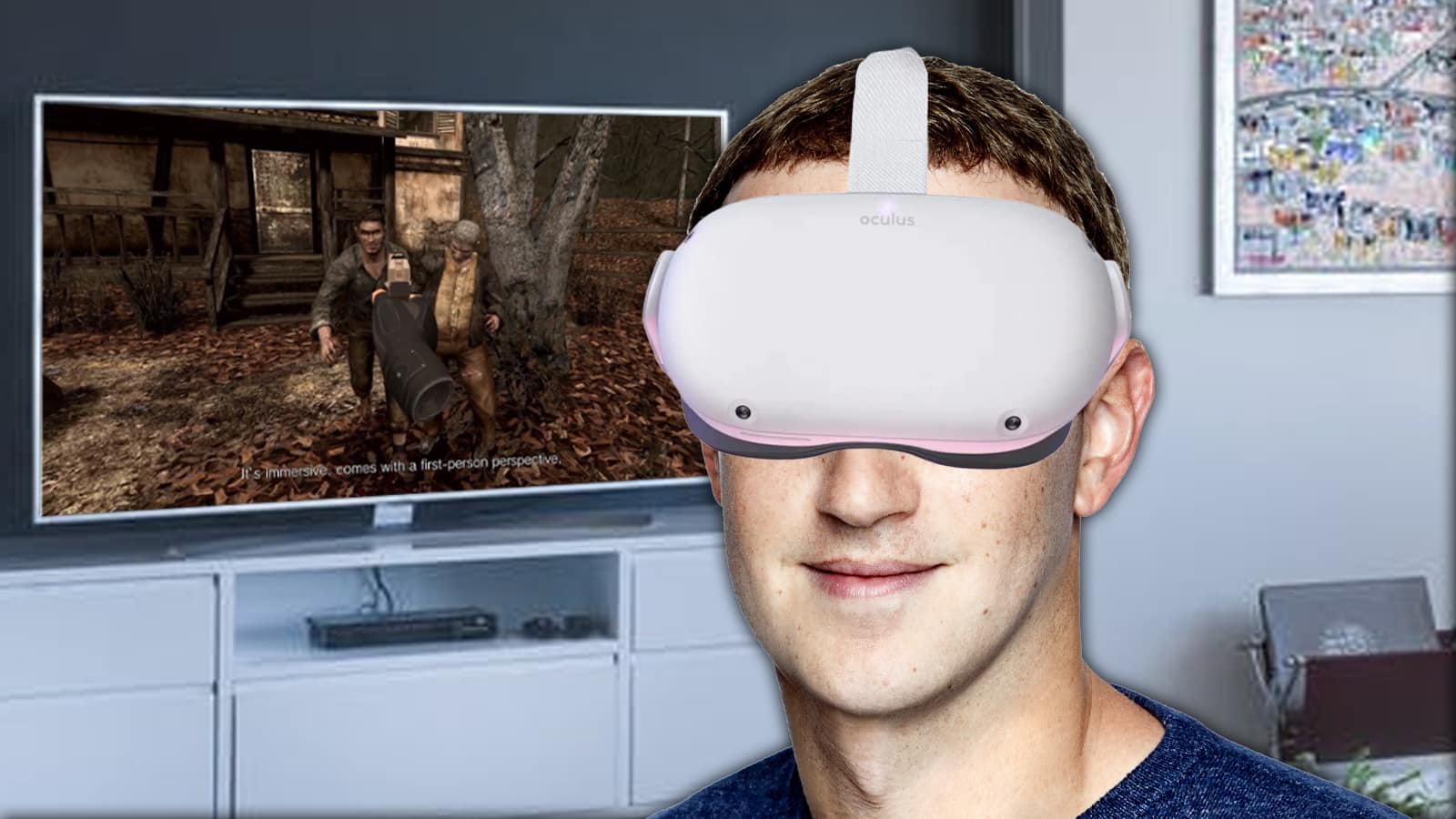
Meta/dexerto/pexels
Chiedendomi come lanciare la tua Meta Quest 2 o Pro in TV? Ecco una rapida guida per aiutarti a condividere la tua sessione di gioco coinvolgente con i tuoi amici.
La VR è di solito un’esperienza di una persona. Anche se il Meta Quest 2 è un auricolare VR di prim’ordine, è ancora principalmente per un utente alla volta. Quindi, cosa succede se un amico sta giocando un gioco VR come Beat Sabre e tutti gli altri vogliono vedere cosa sta succedendo?
L’articolo continua dopo l’annuncio
È qui che la funzione di casting di Oculus aiuta. L’auricolare viene fornito con una funzione di scompimento dello schermo fuori dalla scatola. Questa funzione ti consente di mostrare cosa sta succedendo nella VR su una TV, un computer o uno schermo telefonico.
L’articolo continua dopo l’annuncio
Se vuoi condividere il tuo gioco VR con tutti nella stanza, lanciare la tua ricerca 2 su uno schermo più grande è la strada da percorrere. Alcuni tocchi nelle tue impostazioni e tutti possono vedere il tuo gioco.
L’articolo continua dopo l’annuncio
Contenuto
- Come lanciare la Quest 2 e il Pro con l’app Oculus
- Come lanciare la ricerca 2 e il professionista su PC
- Come lanciare Quest 2 e Pro alla tua TV
- Come lanciare la ricerca 2 e il professionista su Apple TV e Chromecast tramite l’app Oculus
Come lanciare la Quest 2 e il Pro con l’app Oculus
Per lanciare la missione 2 e il professionista con l’app Oculus, questo metodo ti richiederà di rispecchiare lo schermo del telefono alla TV. Questo può essere fatto su Chromecast per Android e su Apple TV per iPhone e iPad. Se, come prima, la tua TV supporta già i telefoni di casting direttamente ad esso senza hardware aggiuntivo, allora vai avanti come normale.
Basta essere consapevoli che arriveranno le notifiche del tuo telefono, quindi assicurati di fare un salto in modalità “non disturbare” prima che entri un messaggio imbarazzante.
L’articolo continua dopo l’annuncio
Imparentato:
Le prime 10 NFT più costose mai vendute
L’articolo continua dopo l’annuncio
Come lanciare la ricerca 2 e il professionista su PC
Per lanciare la tua ricerca su un PC, accedi al portale di ricerca e sarai pronto per averlo trasmesso in streaming. .
Ricorda solo, avrai bisogno di un browser Chromium. Questo può essere Chrome, Edge, Brave o Opera. Sfortunatamente, Firefox non ti permetterà di trasmettere Oculus su un PC.
L’articolo continua dopo l’annuncio
Accedi al portale di ricerca e sarai pronto per farlo trasmettere in streaming. Assicurati che la missione sia sulla stessa rete e nel vassoio di menu, premi di nuovo il pulsante Condividi e scegli “Cast”, e quindi dovresti vedere la tua ricerca apparire sul browser.
L’articolo continua dopo l’annuncio
Come lanciare Quest 2 e Pro alla tua TV
Per iniziare a lanciare la missione alla tua TV, premere il pulsante del menu per visualizzare il vassoio della missione in fondo. Da qui, puoi colpire una freccia di condivisione che farà apparire il menu per il casting.
L’articolo continua dopo l’annuncio
Quando premi il pulsante “cast”, ti darà le opzioni sulla tua rete. Se non vedi la tua TV, potenzialmente non la supporta.
Meno annunci | Modalità scura | Offerte di giochi, TV e film e tecnologia
Un’eccellente raccomandazione per aggirare questo è con un Chromecast. Dato che accetta quasi ogni connessione in arrivo, è il modo migliore per far lanciare Oculus in TV senza molti problemi.
Il Chromecast è anche raccomandato da Meta, garantendo il pieno supporto.
Puoi ottenere un Chromecast direttamente da Google o da Amazon US e Amazon UK.
L’articolo continua dopo l’annuncio
Come lanciare la ricerca 2 e il professionista su Apple TV e Chromecast tramite l’app Oculus
iOS
Una volta che hai lanciato la tua missione su iPhone o iPad tramite l’app, fai scorrere il dito verso il basso verso destra dello schermo per abbattere il vassoio di controllo. Qui, scegli il “mirroring dello schermo” o se hai un numero di widget su questa parte dello schermo, saranno le due scatole che si sovrappongono. Premere e tenere premuto per visualizzare il menu contestuale per scegliere il dispositivo giusto.
L’articolo continua dopo l’annuncio
Ora, perché sputarai una versione altamente compressa della tua ricerca e poi lo racchiuderai in un altro flusso compresso, la qualità potrebbe sembrare grosso su reti di fascia bassa. L’adattatore USB-C o Lightning to HDMI potrebbe essere il tuo miglior scatto in questo caso.
L’articolo continua dopo l’annuncio
Android
Su Android, avrai bisogno dell’app Google Home per far funzionare questa funzionalità con il tuo Chromecast. Da qui, tocca e tieni premuto la “piastrella” su cui vuoi lo schermo. Da qui, puoi colpire “Cast” e poi “Cast Screen.’
Anche.
.
L’articolo continua dopo l’annuncio
Pico 4 vs. ? | 5 migliori cuffie VR da acquistare nel 2023: Meta Quest 2, PSVR2 e More | Meta Quest Pro: dove acquistare, prezzo e specifiche | Come ripristinare le fabiumi dell’auricolare Oculus Quest 2 VR | Best Meta Quest 2 Accessori nel 2023: Casi, Power Banks e altro | I migliori accessori PSVR 2 nel 2023: tappeti, stazioni di ricarica e altro | Le migliori cuffie PSVR2 nel 2023: cablato, wireless e altro
.
Come lanciare la tua Meta Quest 2 su una TV, un computer o un telefono
La realtà virtuale può essere un’esperienza solitaria a meno che tu non lanci ciò che stai vedendo in una TV, un computer o uno schermo telefonico per gli amici e la famiglia. Ecco come farlo.
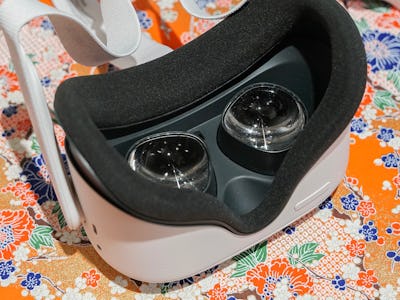
. Ci sono anche molti altri giochi in arrivo. E Meta sta già iniziando a lavorare sul suo prossimo auricolare VR, in codice “Project Cambria.”
. La VR è principalmente un’esperienza da solista (è legata al tuo viso e solo al tuo viso), ma la Meta Quest 2 è dotata di alcune semplici opzioni di casting in modo da poter condividere la tua vista VR con un pubblico.
Con il casting, puoi ospitare un Batti la sciabola Party Night with Friends su una TV o mostra la tua lavagna virtuale a un cliente sul proprio telefono. Non esiste un tutorial integrato alla ricerca 2 che spiega il casting, ma abbiamo testato alcuni metodi per te.
Come lanciare la tua Meta Quest 2 su un PC o Mac
- Assicurati che la tua ricerca 2 e il tuo PC siano sulla stessa rete Wi-Fi.
- Sul tuo PC, apri un browser Google Chrome o Microsoft Edge.
- Vai al portale di casting di Meta nel browser e accedi.
- Nella tua missione 2, premi il pulsante Oculus sul controller touch destro per visualizzare il menu universale. Nella barra degli strumenti in basso, selezionare “Condivisione” (l’icona della freccia).
- Nel menu di condivisione, seleziona “Casting.”
Le tue opzioni di casting sono disponibili nel menu “condivisione”.
- . Seleziona “Computer.”
- Seleziona “Fatto” nella parte inferiore del menu. Ci sarà un punto rosso nell’angolo in alto a destra del tuo campo visivo sulla ricerca 2 per indicare che stai lanciando sul tuo browser web.
Meta Quest 2 Schermata principale trasmessa su Google Chrome.
Come lanciare la tua Meta Quest 2 su un telefono
Puoi lanciare la tua missione 2 su un telefono utilizzando l’app mobile Oculus di accompagnamento su iOS o Android. .
- Con entrambi i dispositivi accesi, apri l’app Oculus sul tuo smartphone.
- Nell’app, vai alla barra degli strumenti in basso e tocca il pulsante “menu”.
- Nella schermata “Menu”, tocca “Casting.”
- . Trova e tocca la tua cuffia Quest 2. Ciò collegherà i dispositivi sul Wi-Fi.
- Quindi, tocca il pulsante “Avvia” sotto l’auricolare. Un cast inizierà immediatamente e sarai in grado di vedere la tua attività di ricerca 2 sullo schermo.
A differenza delle altre opzioni di fusione che richiedono la navigazione del menu tramite l’auricolare, il casello telefonico è controllato interamente sul dispositivo mobile. Sfortunatamente, non c’è modo di visualizzare il campo visivo naturale 1: 1 della ricerca 2 attraverso il casting telefonico. .
Casting Your Quest 2 in una TV è di gran lunga l’esperienza più divertente per un pubblico più vasto. Per fare ciò, avrai bisogno di un Chromecast o una TV con funzionalità di Chromecast integrate.
. Includiamo solo prodotti che sono stati selezionati in modo indipendente dal team editoriale di input.