
Come scaricare parte di un video di YouTube in HD – Wikihow, Come scaricare audio da YouTube: A Guide | Parallelismi
Come scaricare audio da YouTube: The Ultimate Guide
11 modi per entrare in contatto con la star di YouTube Mrbeast
3 trucchi per scaricare parte di un video di YouTube in qualità HD
Questo articolo è stato scritto da Luigi Oppido e dallo scrittore dello staff di Wikihow, Nicole Levine, MFA. Luigi Oppido è il proprietario e operatore di Pleasure Point Computers a Santa Cruz, in California. Luigi ha oltre 25 anni di esperienza in generale di riparazione informatica, recupero dei dati, rimozione del virus e aggiornamenti. È anche l’ospite dello spettacolo di un uomo del computer! Trasmesso su KSQD che copre la California centrale per oltre due anni.
Questo articolo è stato visto 432.417 volte.
? Mentre esistono molti strumenti per il download di video di YouTube, è più difficile trovarne uno che ti consente di tagliare le clip in formato HD. Ma non preoccuparti: abbiamo trovato diverse opzioni semplici per ritagliare solo la parte del video di YouTube che desideri mantenere. Continua a leggere per imparare a scaricare e salvare i video clip di YouTube in formati HD (1080p e superiori).
Cose che dovresti sapere
- Un modo rapido per scaricare una clip YouTube in HD è utilizzare uno strumento online come YouTube4k Downloader, Crideo o ClipConverter.
- Se si desidera scaricare più clip video YouTube, prova a installare un’applicazione Downloader video come 4K Video Downloader.
- Il download di una parte di un video di YouTube viola i termini di YouTube. Per evitare una violazione, condividi la clip direttamente da YouTube.
Ci sono downloader di YouTube che possono ritagliare o tagliare?

Fair Use (screenshot)
\ n “>
- Downloader di clip di YouTube4k è un sito Web gratuito che ti consente di scaricare parte di qualsiasi video di YouTube in qualità 1080p (Full HD).
- Crideo è un’opzione solida se sei disposto a scaricare prima il video di YouTube e quindi caricalo sull’editor. Puoi tagliare qualsiasi video di YouTube di qualità con un account gratuito, anche se conterrà la filigrana Crideo a meno che non si aggiorni.
- ClipConverter è un’altra opzione gratuita che ti consente di scaricare solo una parte di un video di YouTube in qualità HD. Lo svantaggio è che non sarai in grado di utilizzare ClipConverter per scaricare parti di video musicali o contenuti protetti da copyright.
- Il trimmer video di Kapwing è facile da usare e considera la loro qualità “standard” 720p: questo tecnicamente si qualifica come HD, sebbene non sia FULLE HD. Lo svantaggio è che il servizio aggiungerà una filigrana al video a meno che tu non creda un account.
- Streamable Ti consente di scaricare video clip di definizione standard fino a 10 minuti da YouTube gratuitamente. Se vuoi HD o clip più lunghi, dovrai pagare per un abbonamento.
- Poiché YouTube si acciglia sui siti di download video (il download di video viola i termini di YouTube), questi siti Web tendono ad andare e andare. [1] X Fonte di ricerca Prova uno di questi siti o cerca “YouTube Video Cropper” per trovare un’alternativa.
Scarica e ritaglia il video tu stesso

Fair Use (screenshot)
\ n “>
- 4K Video Downloader è un popolare downloader di YouTube gratuito che è in circolazione da un po ‘e funziona ancora. Puoi scaricarlo per PC, Mac o Android su https: // www.4kdownload.com/download. Basta fare clic sul Scaricamento Collegamento accanto al sistema operativo, fare doppio clic sul file scaricato e seguire le istruzioni sullo schermo da installare.
- Finché il video non è privato, limitato all’età o limitato a determinate regioni, puoi scaricare video HD utilizzando il downloader di video 4K senza problemi.
- Tieni presente che il download di contenuti protetti da copyright non solo viola le politiche di YouTube, ma è anche illegale in quasi tutte le giurisdizioni.
- Nota importante: Questo metodo di clip deve essere fatto in un browser e non può essere fatto con un’app per iPhone mobile.

Fair Use (screenshot)
\ n “>
- Prima di scaricare, fare clic sull’icona Gear in basso, seleziona Qualità, e assicurati che ci sia una versione HD del video disponibile, come 1080p o 2160p. Se il video non è HD per cominciare, non sarai in grado di scaricarlo in alta definizione.

Fair Use (screenshot)
\ n “>
- Questa app ti consente di scaricare 30 video ogni giorno senza aggiornare la versione a pagamento.

Fair Use (screenshot)
\ n “>
Clic Incolla il link . È l’icona del segno verde e bianco plus all’angolo in alto a sinistra. Dopo alcuni istanti, vedrai un elenco di opzioni per il download. [2] X Fonte di ricerca

Fair Use (screenshot)
\ n “>
Selezionare Scarica video Dal primo menu a discesa. Questo dice al downloader di scaricare l’intero video piuttosto che solo la sua traccia audio.

Fair Use (screenshot)
\ n “>
Seleziona un formato. Il formato più comune è MP4, Ma puoi scegliere Mkv se preferisci.

Fair Use (screenshot)
\ n “>
Seleziona un formato ad alta definizione. Le opzioni varieranno a seconda della qualità del video originale. HD è talvolta considerato 720p e oltre, mentre FHD (Full HD) è 1080p.

Fair Use (screenshot)
\ n “>
Seleziona una posizione di download. Ciò è particolarmente importante se si utilizza Windows, poiché la posizione del download predefinita potrebbe darti un errore. Clic Navigare e scegli una posizione come il tuo Desktop O Download cartella prima di iniziare il download.

Fair Use (screenshot)
\ n “>
Clic Scaricamento . Questo salva il video in formato HD al tuo computer. Una volta completato il download, vedrai la dimensione totale e la lunghezza sotto il video nell’elenco.

Fair Use (screenshot)
\ n “>
- Finestre:[3] X Supporto tecnico Microsoft Sorgente Trustworthy e informazioni sul prodotto da Microsoft. Vai alla fonte
- Apri la cartella a cui hai scaricato il video. Quindi, fai clic con il pulsante destro del mouse sul video scaricato, scegli Aperta con, e seleziona Fotografie.
- Apri il .

Fair Use (screenshot)
\ n “>- Finestre:[5] X Supporto Microsoft Sorgente Microsoft Trustworthy e informazioni sul prodotto da Microsoft. Vai alla fonte
- Fai clic sull’icona del rivestimento video, che è un’icona fotografica con una matita sul center superiore.
- Trascina la guida sinistra su dove vuoi che inizi la clip e la guida giusta su dove vuoi che la clip finisca.
- Clic Salva come in cima.
- Scegli una posizione salvifica (e il nome, se lo desideri) e fai clic su Salva.
- Clic Modificare Per aprire il trimmer.
- Trascina la guida sinistra su dove vuoi che inizi la clip e la guida giusta su dove vuoi che la clip finisca.
- Clic Fatto.
- Clic Salva video (per sovrascrivere la versione lunga con quella breve) o Salva come nuovo clip (Per creare un nuovo file per la versione abbreviata senza influire sull’originale. [6] X Fonte di ricerca
Condividi i clip YouTube senza scaricare

Fair Use (screenshot)
\ n “>Vai al video che vuoi condividere. Se vuoi solo condividere parte di un video con un amico, YouTube semplifica l’invio di una clip HD senza scaricare alcun software speciale. Questa opzione no Viola i termini di YouTube e non dovrai preoccuparti di essere catturato. [7] X Fonte di ricerca

Fair Use (screenshot)
\ n “>- Se non vedi questa icona sotto un video, non può essere ritagliata. [8] X Fonte di ricerca

Fair Use (screenshot)
\ n “>- Le tue clip HD possono essere lunghe da 5 a 60 secondi.
- Noterai anche i timestamp dell’inizio e finire nel video.

Fair Use (screenshot)
\ n “>Nomina la clip. Questo accompagnerà la condivisione dei social media della clip e ciò che la gente vede quando fanno clic sul tuo link, quindi assicurati che descriva accuratamente il video!

Fair Use (screenshot)
\ n “>
Clic Condividi clip . È cliccabile dopo aver aggiunto la descrizione della clip.
Fair Use (screenshot)
\ n “>- Continua premendo Condividere O Inviare Per mettere quella clip sui tuoi social media.
- Se hai copiato il link URL, puoi incollarlo ovunque, come in una e -mail.
Domande e risposte esperte
Includi il tuo indirizzo email per ricevere un messaggio quando a questa domanda viene data una risposta.
Scarica i video di YouTube a proprio rischio, poiché la violazione del copyright ha ripercussioni legali.Il download di software da Internet può anche scaricare file dannosi sul tuo computer, il che potrebbe danneggiarlo.

Potrebbe piacerti anche

Bypass Age Restrizioni sui video di YouTube: 8 semplici metodi

5 modi per bloccare i pantaloncini YouTube: estensioni, app e altro ancora

5 modi per guardare YouTube sbloccato su un computer scolastico

Come guardare YouTube offline

4 modi semplici per scaricare musica da YouTube: Mobile e desktop

Scarica i sottotitoli video di YouTube

11 modi per entrare in contatto con la star di YouTube Mrbeast

12 modi per fare soldi su YouTube: annunci, abbonamenti e altro ancora

8 Modi semplici per contattare il supporto YouTube

Come scaricare audio da YouTube

Come guardare i video di YouTube eliminati con un URL

7 metodi per bloccare gli annunci su YouTube

4 modi per scaricare video di YouTube su Android
Come scaricare audio da YouTube:
La guida definitivaYouTube è un’applicazione di riferimento per quasi tutti i tipi di video e audio, da vlog, musica, video pratici e altro ancora. A volte sei più interessato all’audio di un video invece delle immagini. Questo è quando devi imparare a scaricare l’audio da YouTube.
Se usi un dispositivo Apple, questa guida aiuterà a imparare a scaricare audio da YouTube, Mac e Windows. Evidenzia anche la cassetta degli attrezzi paralleli e perché è una scelta eccellente quando è necessario scaricare un file audio da YouTube.
Ci sono molti modi in cui puoi scaricare audio su YouTube Mac. D’altra parte, gli utenti di Windows possono anche sfruttare gli strumenti online per scaricare il loro audio YouTube preferito. Di seguito, abbiamo fornito istruzioni su come scaricare audio da YouTube su Windows e Mac.
Scarica i file audio da YouTube su Mac gratuitamente
Gli utenti di computer che desiderano imparare come scaricare audio da YouTube su Mac gratuitamente devono prima avere il downloader di video iTube HD. Puoi scaricarlo dal sito web di Iskysoft. Una volta completato il download, avvialo per iniziare a scaricare YouTube Audio. Ecco i passaggi da seguire quando si estrae l’audio da YouTube:
- Visita YouTube e apri il video target
- Verrà visualizzato un pulsante di download nell’angolo in alto del video. Verrà visualizzato un elenco a discesa che indica i vari formati MP3. Scegli il tuo formato preferito.
- Una volta che lo fai, iTube HD Video Downloader inizierà automaticamente a scaricare l’audio.
Scarica file audio da YouTube su Mac senza software
Sapevi che puoi scaricare audio youtube senza installare un’app di terze parti? Tutto quello che devi fare è aggiungere la parola “bacio” prima dello “YouTube” nell’URL del file video che intendi scaricare. Seguire i seguenti passaggi:
- Apri YouTube per accedere al video il cui audio desideri
- Cambia l’URL aggiungendo il termine “bacio” prima del “YouTube”. Ad esempio, se l’URL del video è www.Youtube.com/orologio?v = dtxyn356rdw, il nuovo URL leggerà www.Kissyoutube.com/orologio?v = dtxyn356rdw.
- Metti in pausa il video per il buffer completamente. Successivamente, fai clic Finestra Nella barra dei menu e selezionare l’attività
- Cerca la riga che rappresenta il video che intendi scaricarlo e fare doppio clic per iniziare a scaricare l’audio
Scarica file audio da YouTube su Mac online
Se preferisci scaricare solo YouTube Audio, puoi anche farlo online visitando YouTube-MP3.org.
- Copia e incolla l’URL del video di YouTube che vorresti convertire in audio nella sezione di testo sul sito Web.
- Una volta incollato, fai clic .
- Al termine della conversione, fare clic su Scaricamento Per scaricare la versione audio
Come scaricare audio da YouTube utilizzando Parallels Toolbox
Parallels Toolbox fornisce una singola app potente che consente di scaricare il tuo audio preferito da Internet, incluso YouTube. Ecco come puoi usarlo per farlo.
- Apri il Parallels Toolbox Nella barra degli strumenti Top del tuo schermo.
- Clic Audio sotto il Biblioteca finestra per accedere al menu a discesa.
- Selezionare Scarica audio; Un pop-up apparirà sullo schermo con un’icona di download.
- Apri YouTube, cerca il video e trascina l’URL nel pop-up di download.
- Una volta completato il download, un elenco di tutti i file audio scaricati verrà visualizzato nella finestra Parallels. Non contrassegnarli tutti e solo Controlla il file audio che desideri scaricare. Colpire il Scarica selezionato pulsante
- Il tuo file audio verrà automaticamente salvato sul tuo computer.
Conclusione
Ci sono così tanti contenuti online che forniscono istruzioni su come scaricare YouTube Audio. Ciò rende la ricerca dell’applicazione giusta e il download del file audio confuso e ingombrante. Sarebbe meglio trovare un programma che offra un mezzo semplice per scaricare i file audio di YouTube. Con la cassetta degli attrezzi paralleli, hai un programma multipiattaforma con oltre 30 funzionalità per aiutarti a svolgere le funzioni del computer in modo semplice e veloce.
Downloader di video YouTube gratuito
Scarica i video da YouTube in modo rapido e facilmente in qualità di HD
Supportaci condividendo:
Preparare il tuo download.Scorciatoia rapida per scaricare video
Puoi scaricare rapidamente i video di YouTube sostituendo il “tu” su YouTube.com con “000”. Ecco un esempio:
https: // www. Youtube.com/orologio?v = 6stlckudg_s
https: // www. 000 tubo.com/orologio?v = 6stlckudg_s10Downloader è un downloader di video YouTube online gratuito che consente agli utenti di scaricare video da YouTube istantaneamente e facilmente. Incolla semplicemente un link YouTube nella casella di testo sopra e scarica subito i tuoi video preferiti.
Con questo strumento Downloader YouTube, puoi scaricare video di YouTube in qualità HD senza dover installare ulteriori software o estensioni del browser. Lo strumento è online al 100% e gratuito.
Abbiamo creato questo strumento video online per consentire agli insegnanti ed educatori di salvare video da utilizzare in classe, giornalisti che vogliono conservare una copia di video importanti prima di essere rimossi dalla piattaforma e altri che desiderano scaricare video di YouTube sono privi di copyright per uso offline.
È la più sicura e la migliore alternativa a Y2Mate, Savefrom, BtClod, Qdownloader, Bitdownloader, X2Mate, 4K Video Downloader, 8Downloader e altri siti Web pieni di annunci dannosi.
Come scaricare video di YouTube su PC?
Il download di video da YouTube sul tuo computer è un processo rapido e diretto, grazie al 10Downloader.
Ecco i passaggi.
1. Vai al sito Web di YouTube e apri il video che vuoi scaricare.
2. Copia il link del video dalla barra degli indirizzi del browser.
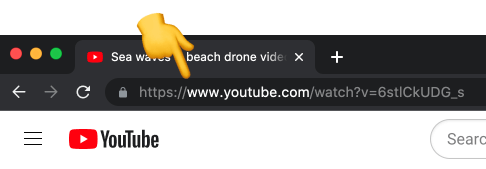
3. Incolla il collegamento nella casella di ricerca su 10Downloader, come quello nella parte superiore di questa pagina.
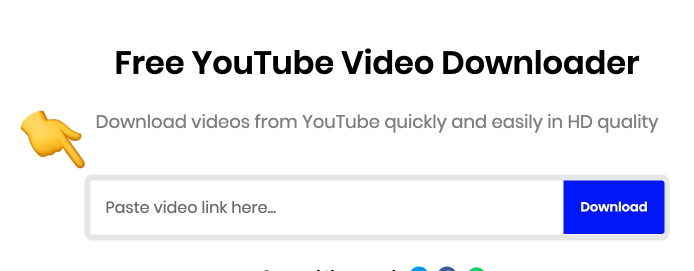
4. 10Downloader inizierà automaticamente a cercare il video. Visualirà i risultati entro pochi secondi.
5. Determina la risoluzione video che si desidera salvare, quindi fare clic con il pulsante destro del mouse sul pulsante di download e selezionare “Salva”, “Salva come” o “Salva link come” opzione “. La denominazione varierà a seconda del browser che usi.
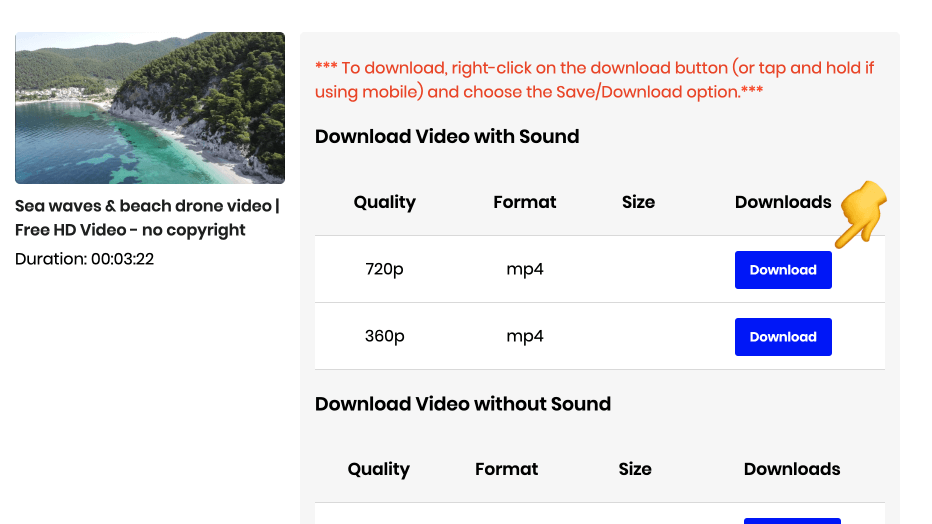
6. Il video di YouTube inizierà a scaricare sul tuo computer e verrà salvato nella cartella di download predefinita o selezionata.
Come scaricare video di YouTube su iOS/Android/Smartphone?
Per scaricare video di YouTube sul tuo cellulare, incolla semplicemente il link del video di YouTube in 10Download e quindi salva il video
Ecco le istruzioni passo-passo:
1. Sull’app YouTube, apri il video che si desidera salvare.
2. Tocca il Condividere pulsante sotto il video, quindi selezionare Copia link.
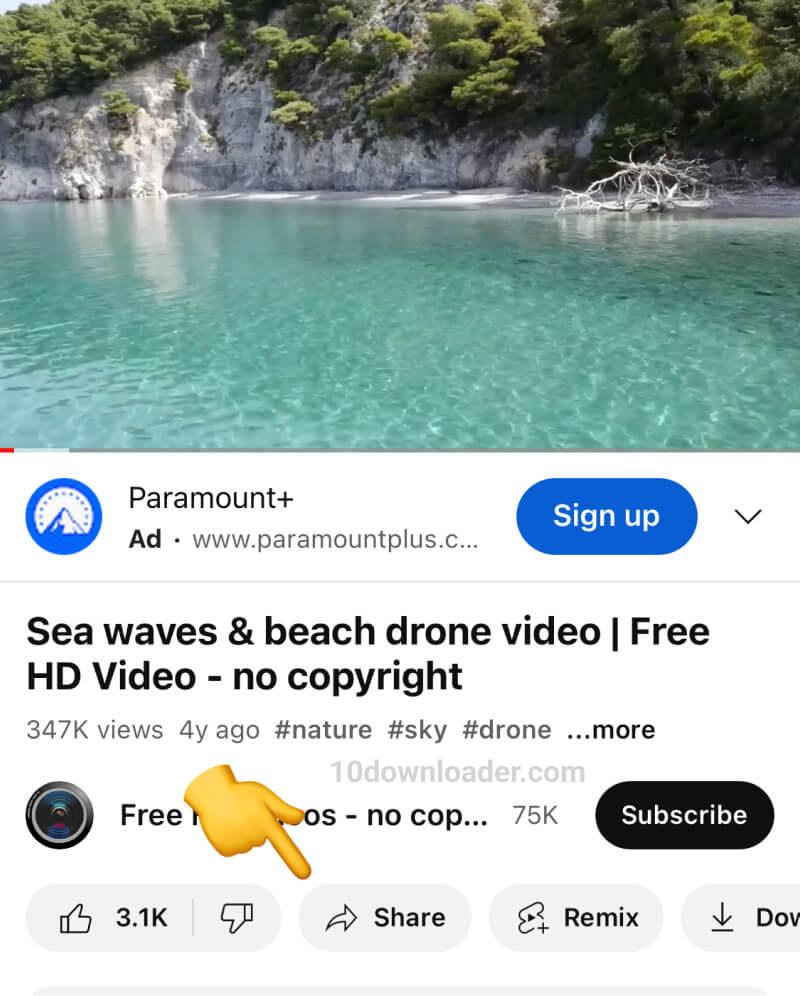
3. Apri un browser sul tuo telefono e vai a 10Downloader.com.
4. Incolla il collegamento nella casella di ricerca nella parte superiore della pagina.
4. Il sito web inizierà a cercare il video. In pochi secondi, dovrebbe visualizzare le risoluzioni disponibili del video e i formati di output.
5. Determina la risoluzione video che si desidera salvare, quindi tocca e tieni premuto il Scaricamento pulsante accanto ad esso e seleziona l’opzione Salva.
Su iPhone, l’opzione è comunemente chiamata “Download File collegato”.
Su Android, il nome varia ma di solito è chiamato “Download File”, “Download” o “Salva”.
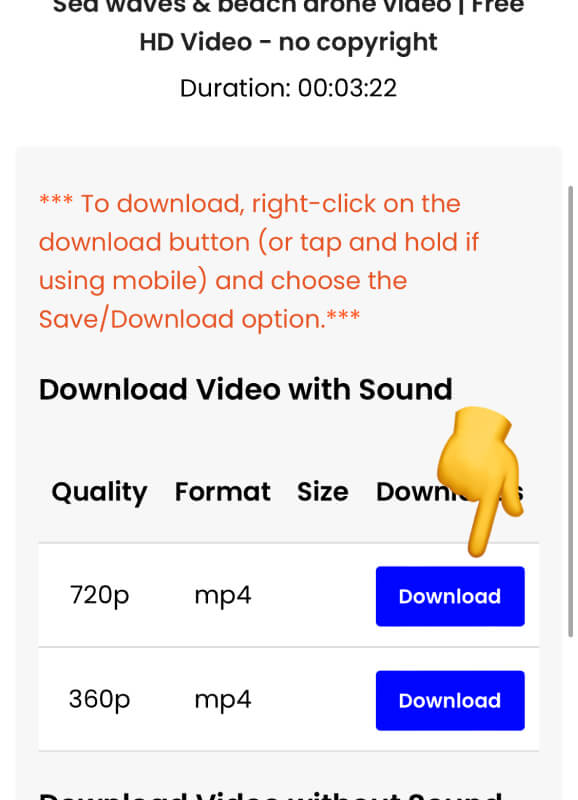
6. Il video inizierà a salvare sul tuo cellulare e dovrebbe essere completato in pochi secondi o minuti a seconda della dimensione del file.
Domande frequenti di Downloader di YouTube online
Come posso scaricare video da YouTube?
- Apri un browser Web e vai su YouTube. Se sei su dispositivo mobile, puoi aprire l’app YouTube in alternativa.
- Vai al video che desideri scaricare e copiare il suo link. Sul desktop, puoi copiare il link del video dalla barra degli URL del browser. Sull’app YouTube, tocca il pulsante Condividi e copia l’URL.
- Vai a 10Downloader.com in un browser web.
- Incolla il collegamento del video nella barra di ricerca e premere il pulsante di download.
- Ora seleziona il formato e la qualità che si desidera scaricare. Il video verrà salvato sul tuo dispositivo.
Devo pagare per utilizzare questo downloader di video?
NO. Il nostro downloader di YouTube è gratuito al 100% e non è necessario pagare per nulla.
Quali altri siti Web sono supportati?
10Downloader funziona solo con YouTube.
Posso usare questo downloader di video YouTube su PC o Mobile?Decisamente! Poiché il nostro downloader di YouTube è uno strumento online, puoi utilizzarlo da qualsiasi computer o dispositivo mobile che ha accesso a Internet. Basta aprire un browser Web e visitare 10Downloader.com.