
Impara come registrare Sims 4 Gameplay, come registrare Sims 4 Gameplay e Modifica video per YouTube?
Come registrare il gameplay Sims 4 con la voce? Miglior download gratuito del registratore dello schermo
. Inizi come una giovane donna femminile con tratti materialistici, ma anche romantici. Le è permesso di muoversi in casa, ma non può usare alcun trucco per soldi. Inoltre non le è permesso lavorare; Tutti i suoi soldi devono provenire dall’eredità.
Come registrare il gameplay Sims 4

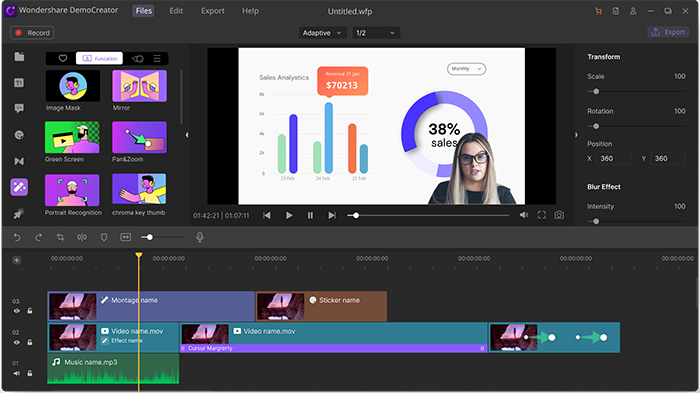
Sims 4 è uno dei giochi di simulazione più popolari, a causa della grafica realistica che offre. Come modo per condividere l’amore del gioco, la maggior parte dei giocatori di Sims 4 sceglierà di registrare il gameplay e quindi condividere il video su YouTube o su qualsiasi altro sito di social media.
Ma per registrare con successo il gameplay, avrai bisogno di uno strumento di registrazione dello schermo con le funzionalità necessarie per catturare tutta la grafica che rendono così popolare Sims 4, senza compromettere la qualità del video. In questo articolo, daremo un’occhiata ai migliori strumenti per registrare il gameplay Sims 4 di alta qualità.
- Parte 1. Registra Sims 4 con fotocamera integrata
- Parte 2. Registra il gameplay Sims 4 con Democreator
- Parte 3. Registra Sims 4 partite con FBX
- Parte 4. Sfide divertenti da giocare in Sims 4
Parte 1 Registra Sims 4 con fotocamera integrata

Sims 4 è uno dei pochi giochi forniti con una funzione di registrazione integrata. Ciò significa che è possibile registrare il gameplay senza dover installare alcun software di registrazione sul tuo computer. La funzione è molto facile da usare; Segui questi semplici passaggi;
Passo 1: Apri Sims 4 sul tuo computer e quando richiesto, conferma l’opzione di registrazione: “Opzione di gioco/acquisizione video.”Scegli” alto “o” non compresso “come qualità e disabilita il” suono dell’interfaccia utente “per evitare di catturare i suoni del computer.
Passo 2: Premere il tasto “Tab” sulla tastiera per chiudere l’interfaccia utente per rendere l’acquisizione più flessibile. Puoi usare il mouse per muoverti e utilizzare le chiavi “W”, “A”, “S” e “D” per spostare la fotocamera. Usa le chiavi “Z” e “X” per ingrandire e uscire.
Passaggio 3: Usa il tasto “V” per avviare la registrazione. Al termine della registrazione, utilizzare nuovamente il tasto “V” per fermare la registrazione. Il video verrà salvato nella cartella “Documents \ Electronic Arts \ The Sims 4 \ Recorded Videos”.
Parte 2 Record Sims 4 Gameplay con Democreator

Se stai cercando una soluzione che ti darà più opzioni quando si tratta di funzionalità e funzionalità, Democreator è uno strumento migliore. Questo registratore di schermo desktop è progettato per registrare video di gioco senza perdere la qualità del video.
E ha anche un’interfaccia molto semplice per l’utente che la rende una soluzione facile. Ecco come usarlo per registrare il gameplay Sims 4;
Passaggio 1: eseguire il programma
Una volta completato l’installazione, Apri Wondershare Democreator e nella finestra principale, selezionare “Cattura” per iniziare il processo,
Passaggio 2: configurare le impostazioni
Nella finestra successiva, vedrai una serie di opzioni per configurare le impostazioni. Quelle che segue sono solo alcune delle opzioni che hai;
Setup dello schermo
Qui, seleziona “gioco” e quindi scegli il gioco che registrerai (in questo caso Minecraft) e quindi seleziona la frequenza del frame da utilizzare.
Configurazione audio
Dal momento che stiamo registrando il gameplay, sarebbe una buona idea registrare l’audio del computer. Quindi, vai avanti e impostalo per “catturare”
Se desideri includere commenti con la tua registrazione, dovresti anche impostare il “microfono” su “cattura”
Configurazione della fotocamera
La configurazione della fotocamera potrebbe non essere rilevante durante la registrazione del gameplay. È quindi una buona idea lasciare queste impostazioni a impostazione predefinita.
Passaggio 3: registra il gameplay Minecraft
Quindi quando sei pronto, fai clic su “Capture” per iniziare a registrare.
Il programma inizierà un conto alla rovescia di 3 secondi prima che inizi la registrazione effettiva.
È possibile utilizzare il tasto “F10” sulla tastiera per arrestare la registrazione o il tasto “F9” per mettere in pausa la registrazione.
Parte 3 Record Sims 4 giochi con FBX

FBX è una soluzione gratuita che consente di registrare il gameplay di alta qualità. È altamente efficace e molto facile da usare; Segui questi semplici passaggi;
Passo 1: . Avvialo dopo l’installazione e quindi fare clic sulla sezione “acquisizione” della scheda “Impostazioni”. Qui, scegli “Modalità di acquisizione del gioco.”
Passo 2: Apri Sims 4 e dovresti vedere la sovrapposizione FBX apparire nella parte superiore dello schermo. ,
Passaggio 3: Per avviare il processo di ricodifica, utilizzare il tastiera “Ctrl + F12” OM la tastiera. Un indicatore apparirà nell’overlay, indicando che la registrazione è iniziata. Dovresti anche vedere la durata della ricodifica per impostazione predefinita, sebbene ciò possa essere cambiato anche nelle impostazioni “Overlay (HUD)”.
Passaggio 4: Per terminare il processo di registrazione, utilizzare di nuovo lo stesso take “Ctrl +F12” e un messaggio verrà visualizzato che indica che il video è stato salvato.
La registrazione apparirà nella scheda “Recordings” e puoi fare clic su di essa per visualizzare in anteprima.

. Di seguito sono riportate alcune delle sfide più divertenti da giocare in Sims 4;
1.
Questa è una delle più antiche sfide SIM 4 a cui i giocatori hanno preso parte da anni. Le regole sono le seguenti;
- . Ma possono iniziare solo $ 10.000 Simoleons.
- Il fondatore costruirà la casa e la ricchezza e quindi procrearerà e creerà una seconda generazione.
- Quindi gioca in famiglia single per 10 generazioni, con ogni generazione che ha sapori diversi che possono essere aggiunti alla sfida per renderlo più eccitante.
Questa sfida è divertente perché puoi giocare soprattutto perché puoi giocare attraverso una linea di sangue, far crescere costantemente la tua ricchezza e guardare la tua famiglia crescere.
2. La sfida dei decenni
Questa sfida è focalizzata sulla vita americana dal 1890 al presente. Il giocatore inizia nel 1890 e può sposarsi solo nella propria etnia e nel genere opposto. Tutto deve corrispondere al decennio in cui ti trovi. Ad esempio, nel 1890, non c’è accesso all’elettricità e i mobili devono essere realizzati in legno. Negli anni ’20 le donne possono avere un lavoro, anche se negli anni ’30 tutti perdono il loro lavoro, grazie alla Grande Depressione. I decenni molto avanti, ciascuno corrispondente alle sfide della vita reale del tempo fino a raggiungere il decennio in corso.
Questo è sicuramente impegnativo, anche se può essere molto divertente, a seconda del decennio in cui ti trovi. Implica anche il download di contenuti personalizzati aggiuntivi da riprodurre.
3. The Black Widow Challenge
. Inizi come una giovane donna femminile con tratti materialistici, ma anche romantici. . Inoltre non le è permesso lavorare; Tutti i suoi soldi devono provenire dall’eredità.
La sua sfida è incontrare e sposare una sim maschile, ospitare una cena per mostrare il suo nuovo partner, ma incontrare un nuovo interesse romantico. Quindi invita il nuovo partner a casa sua e viene sorpresa a imbrogliare. . Per vincere, devi avere un certo numero di pietre tombali sul lotto.
. Sfida senzatetto
Se desideri una sfida che è un po ‘impegnativa, la sfida dei senzatetto è buona. Per iniziare, crea una singola sim, che può essere maschio o femmina, spostali in un lotto vuoto e poi usa i trucchi per togliere tutti i loro soldi. La Sim non può avere un lavoro, ma deve sostanzialmente vivere fuori dal giardinaggio terrestre, pesca e fruga attraverso la spazzatura per guadagnarsi da vivere. Possono anche chiedere soldi o suonare strumenti musicali per suggerimenti.
. La sfida termina quando la SIM è riuscita a risparmiare $ 5000 e ha costruito una casa di base.
5. Apocalypse Challenge
In questa sfida, il mondo è stato spazzato via dopo una guerra nucleare. . .
La SIM non è autorizzata a lasciare il lotto a causa delle ricadute nucleari causate dalla guerra. Se la Sim muore per qualsiasi altro motivo, oltre alla vecchiaia, perdi.
Sim 4 è uno dei giochi di simulazione più popolari sul mercato in questo momento e registrando il gameplay del tour, puoi condividere il gioco con altri giocatori. Le tre opzioni di cui sopra offrono le migliori soluzioni per registrare il gameplay Sims 4 in alta qualità facilmente e rapidamente.
Come registrare il gameplay Sims 4 con la voce? Miglior download gratuito del registratore dello schermo

Come registrare liberamente il gameplay Sims 4? Il post ti presenterà come registrare il gameplay Sims 4 per YouTube liberamente con il miglior registratore dello schermo.
Evan aggiornato il 2022-07-27
The Sims è un nome familiare per quasi tutti i giocatori di computer. Una lunga serie di videogiochi dedicata alla simulazione di “A Man’s Life” sul tuo computer. Presentato da Electronic Arts, pubblicato il 2 settembre 2014, The Sims ora è diventato il simulatore di vita digitale super dettagliata che puoi sperimentare un’intera vita in una vita virtù. Negli ultimi 8 anni, centinaia di DLC hanno rilasciato e milioni di mod mantenendo questo gioco vivo e fiorente.

I Sims 4 sono diventati i preziosi ricordi di molti giocatori e potrebbero voler record di videoclip per registrare il loro gameplay. D’altra parte, la serie Sims è un argomento popolare su YouTube, molti giocatori e creatori di contenuti sono scelte per monetizzare i loro video pubblicati su YouTube con i video di gioco Sims 4. Come registrare il gameplay Sims 4 con un registratore dello schermo? Come registrare il gameplay Sims 4 per YouTube? Questo post farà una breve ricerca e scoprirà.

- Questo è un indice di articolo.
- Non inserire alcun testo qui.
- Questo indice verrà generato automaticamente quando viene visualizzato sulla parte anteriore.
- Ovviamente ti amiamo ancora.
Come registrare il gameplay SIM 4 con Windows Game Bar
Come una delle funzioni native integrate in Microsoft Windows 10, la barra di gioco Xbox è abbastanza buona per registrare il gameplay Sims 4. È possibile attivare il menu della barra del gioco Xbox premendo la combinazione chiave “⊞ win + g” o cercare in Cortana digitando “Xbox game bar” ed eseguendo l’app.

Passo 1. Durante il gioco, premere ⊞ Win + G e la barra di gioco Xbox verrà visualizzata. Quindi trova il pulsante White Dot “Registra” sul pannello di controllo e fai clic su di esso. Puoi anche premere ⊞ Win + Alt + G, il registratore verrà immediatamente attivato e registerà il gameplay Sims 4.

Passo 2. Un timer verrà visualizzato nell’angolo in alto a sinistra dello schermo. È possibile interrompere i video di registrazione dei giochi facendo clic sul pulsante “Stop Registration” sul pannello. Inoltre, è possibile disabilitare il suono facendo clic sul pulsante del microfono durante la registrazione se hai bisogno di un clip di silenzio.

Passaggio 3. Dopo la registrazione dello schermo, i video sono stati trovati nel menu “Galleria” della barra di gioco Xbox. Puoi gestire anche il tuo video di gioco registrato qui. Ma non puoi fare ulteriori modifiche e modifiche al tuo video registrato Sims 4.
Problemi di utilizzo della barra di gioco Windows

- La barra di gioco Xbox può solo registrare il video di gioco in modalità a schermo intero, se è necessario registrare SIMS 4 mentre lo gioca in modalità Windows, la barra di gioco non consentirà la registrazione in modalità Windowed.
- Impostazioni grafiche video molto limitate-Mancanza di opzioni selezionabili significa per mancanza di controllo della qualità video: questo è intollerabile per i professionisti se è necessario creare contenuti video correlati a SIMS, la barra di gioco di Windows non può fare molto aiuto.
Per ulteriori suggerimenti di registrazione, leggi anche:
- Come registrare la riunione di zoom senza permesso
- Come registrare lo schermo su Windows 10 con audio gratuitamente
- Come registrare parte di schermo Windows 10 e Mac?
- Registra parte dello schermo, schermo intero e selezionare in modo flessibile qualsiasi area per la registrazione.
- Registra riunioni, video in streaming, gameplay, tutorial video con facilità.
- Registra l’audio solo per musica, lezioni, videochiamate con riduzione del rumore.
- Registra video HD/4K/60FPS non è in ritardo grazie all’accelerazione hardware.
Come registrare il gameplay SIM 4 con il miglior registratore di schermo: registratore IOP
Il registratore di schermo Itop è assolutamente uno dei migliori registratori di schermo gratuiti che puoi utilizzare per registrare SIMS 4. Puoi scegliere liberamente la zona di registrazione che desideri registrare con il registratore dello schermo Itop, indipendentemente dalla risoluzione con cui hai giocato. Il registratore dello schermo IOP supporta tutti i tipi di opzioni di registrazione: schermo intero, finestra seleziona, schermo intero (forzato) e molte diverse opzioni di registrazione. come Record del gameplay Sims 4.

Inoltre, le opzioni di registrazione video completa fanno risaltare il registratore dello schermo IOP da altri registratori video. Il registratore dello schermo IOP supporta SD (720×480), HD (1280×720), FHD (1920×1080), 4K (4096×2160) e risoluzione originale-La massima capacità del registratore di registrare la pixel punto-punto dei tuoi Sims 4 Gameplay con 60 fps fluenti fluenti fluide.

Per i giocatori di giocatori e i contenuti di YouTube, il registratore dello schermo Itop può aiutarti a modificare il video SIM4 registrato. Puoi tagliare il video immediatamente dopo la registrazione, aggiungere un filtro o aggiungere adesivi. È possibile aggiungere anche l’effetto sonoro di sfondo e i sottotitoli CC. Queste caratteristiche potrebbero essere utili durante la creazione di/ Registrazione del video di gameplay Sims 4.

Il registratore dello schermo Itop è un software gratuito. . La versione gratuita ti darà accesso a tutte le funzionalità e nessun limite di tempo di registrazione. È sicuramente un bel affare per aiutarti a fare la registrazione dello schermo zoom senza permesso, liberamente.
Gameplay HD del registratore dello schermo IOP senza gocce FPS
- Registra il gioco PC ad alte prestazioni senza ritardi
- Registra clip di gioco HD fino a 200 fps
- Registra i giochi in tempo reale con audio e webcam
- Carica video di gioco su YouTube, Instagram, Facebook
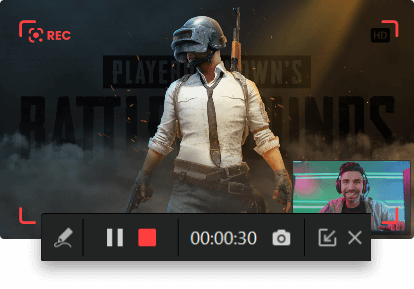
Come registrare il gameplay Sims 4 con il registratore dello schermo Itop?
È abbastanza facile utilizzare il registratore dello schermo IOP per registrare il gameplay SIM4.
Passo 1.

Passo 2. Eseguire il registratore dello schermo Itop e assicurarsi che sia in esecuzione in background. Quindi avviare Sims 4.

. Mentre stai giocando a Sims 4, premere il tasto “F9” per registrare il gioco; Se si sta giocando la SIM 4 in modalità Windows, è possibile fare clic sul pulsante “Monitor” sul software, quindi selezionare “Seleziona finestra”, quindi spostare il cursore sulla finestra del gioco, quindi il software può riconoscere la finestra e la schermata Registrare il gameplay.
. Dopo la registrazione, è possibile modificare il video clip, è possibile utilizzare la funzione Modifica per eseguire semplici modifiche al video registrato SIM 4.
Conclusione
. E non dimenticare che puoi utilizzare gratuitamente il registratore di schermo Itop online (senza limitazione del tempo, con le filigrane). Che cosa stai aspettando? !


Il modo migliore consigliato: come registrare il gameplay su PC per YouTube?
Iscriviti alla nostra newsletter per rimanere aggiornato ogni momento. ! Controlla la cartella della posta in arrivo o dello spam per un’e -mail di conferma da noi:) oops! Si prega di inserire un indirizzo email valido.

Inglese

- Azienda su UsContact UsPressawardsfacebook
- Aiutare a supportare le istruzioni per le istruzioni politiche a diventare il generatore di video AI Affiliateyoutube Creators FREEFREE
. Tutti i diritti riservati.