
Inserisci simboli di copyright e marchi – Supporto Microsoft, simbolo del copyright
Simbolo del copyright
- Sul Inserire Scheda, fare clic Simbolo.
- Fai clic su un simbolo nell’elenco immediato o fai clic su Più simboli, .
Inserisci simboli di copyright e marchi
Una varietà di simboli può essere aggiunta a un messaggio di posta elettronica che stai componendo.
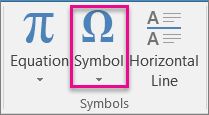
- Sul Inserire Scheda, fare clic Simbolo.
- Fai clic su un simbolo nell’elenco immediato o fai clic su Più simboli, e quindi fai clic sul simbolo che desideri.
I simboli del copyright e del marchio possono anche essere aggiunti utilizzando una scorciatoia da tastiera.
- Per inserire il simbolo del copyright, premere Ctrl+Alt+C.
- Per inserire il simbolo del marchio, premere Ctrl+Alt+T.
- Per inserire il simbolo del marchio registrato, premere Ctrl+Alt+R.
C’è anche un modo più veloce per inserire simboli di copyright e marchi. Utilizzando la funzione di correzione automatica predefinita, Tipo C, T o R racchiuso tra parentesi come (C). .
Nota: Autocorrect per i simboli funziona solo per HTML (il messaggio predefinito) e ricco del formato di testo. Se si utilizza un messaggio in formato di testo semplice, è comunque possibile utilizzare le scorciatoie da tastiera precedentemente elencate.
Per aggiungere simboli, sul file Inserire tab, e poi in Simboli Gruppo, clic Simbolo, e poi fai clic sul simbolo che desideri.
I simboli del copyright e del marchio possono essere aggiunti utilizzando una scorciatoia da tastiera.
- Per inserire il simbolo del copyright, premere Ctrl+Alt+C.
- Per inserire il simbolo del marchio, premere Ctrl+Alt+T.
- Per inserire il simbolo del marchio registrato, premere Ctrl+Alt+R.
C’è anche un modo più veloce per inserire simboli di copyright e marchi. Utilizzando la funzione di correzione automatica predefinita, Tipo C, T o R racchiuso tra parentesi come (C). Il testo cambia automaticamente al rispettivo simbolo.
Nota: Autocorrect per i simboli funziona solo per HTML (il messaggio predefinito) e ricco del formato di testo. Se si utilizza un messaggio in formato di testo semplice, è comunque possibile utilizzare le scorciatoie da tastiera precedentemente elencate.
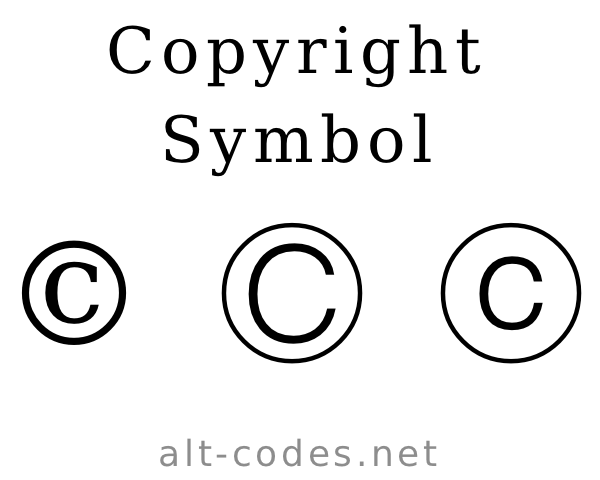
Simbolo del copyright
Premere e tenere premuto il tasto Alt, digitare i numeri 0 1 6 9 per ottenere simbolo del copyright.
Esempio di utilizzo del simbolo del copyright: © 2023 www.Codi alt.netto
Simbolo del copyright su Mac
Premere ⇧ tasto opzione e tasto G per ottenere un simbolo del copyright su Mac.
Simbolo di prova
.
- Un alfabeto
- → Simboli delle frecce
- ‣ simboli di proiettili
- ✓ Controlla i simboli
- © Simbolo del copyright
- �� Simboli di bandiera
- �� Emoji alimentari
- ♥ Simboli del cuore
- ® Mark registrato
- ☺ Emoticon Smiley
- ♃ pianeta simboli astrologici
- ★ Simboli a stella
- ☢ simboli di rischio radioattivo
- ™ TM Symbolmark
- ♓ segni zodiacali
Come usare i simboli
Prima seleziona il simbolo, quindi puoi trascinare o eliminare e copiare e incollarlo ovunque tu voglia.
- Per prima cosa assicurati che Numlock sia acceso,
- Quindi premere e tenere premuto il tasto Alt,
- Mantenendo il tasto ALT pressato, digitare il codice per il simbolo desiderato e rilasciare il tasto Alt.
I codici Unicode non possono essere digitati. I codici possono essere utilizzati all’interno di HTML, Java… Per usarli su Facebook, Twitter, TextBox o altrove basta seguire le istruzioni in cima.