
Requisiti di sistema Minecraft: minimo e consigliato – Minitool, requisiti minimi di sistema per PC – Discussione – Minecraft: Edizione Java – Forum Minecraft – Forum Minecraft
Forum Minecraft
–>
Requisiti di sistema Minecraft: minimo e consigliato
? Quali sono i requisiti minimi e raccomandati di sistema Minecraft? Questo post ti mostrerà i requisiti di sistema per Minecraft. Inoltre, se non sai come controllare le specifiche del computer, questo post di Minitool ti istruisce.
Cos’è Minecraft?
Minecraft è un videogioco Sandbox sviluppato da Mojang. È stato creato da Markus Notch Persson il linguaggio di programmazione Java ed è stato rilasciato come alfa pubblica per personal computer nel 2009 prima di essere rilasciato ufficialmente nel novembre 2011.
In Minecraft, i giocatori possono esplorare un mondo 3D a blocco e generato proceduralmente e possono scoprire ed estrarre materie prime, strumenti artigianali, strutture di costruzione e lavori di terra. A seconda della modalità di gioco, i giocatori possono combattere i mob controllati da computer, oltre a collaborare o competere contro altri giocatori nello stesso mondo.
Inoltre, Minecraft ha vinto molti premi ed è stato citato come uno dei più grandi e influenti videogiochi di tutti i tempi. Quindi, molti utenti desiderano installare ed eseguire Minecraft sui loro PC.
Tuttavia, per eseguire Minecraft sul tuo computer, non è così facile come pensi poiché deve soddisfare i requisiti di sistema.
Pertanto, quali sono i requisiti di sistema per Minecraft o posso eseguirlo?
Requisiti di sistema Minecraft: minimo e consigliato
In questa parte, ti mostreremo i requisiti minimi e consigliati del sistema PC Minecraft.
Requisiti minimi di sistema Minecraft
Al fine di garantire che il Minecraft possa funzionare sul computer, i requisiti minimi di sistema Minecraft devono essere soddisfatti. Ora te lo mostreremo.
- PROCESSORE: Intel Core I3 3210 | AMD A8 7600 APU o equivalente
- Ram: 4 GB di RAM
- DISCO FISSO: Almeno 1 GB per Game Core, mappe e altri file
- GPU: Intel HD Graphics 4000 o AMD Radeon R5 Serie | Serie Nvidia GeForce 400 o Serie AMD Radeon HD 7000
- Windows 7 a 64 bit o successivo
- Risoluzione dello schermo:1024 x 768 o meglio
- Rete: Connessione Internet a banda larga
Se il computer soddisfa i requisiti minimi di sistema Minecraft, è possibile eseguire Minecraft sul computer. Ma se vuoi goderti un’esperienza di gioco migliore, è meglio scegliere i requisiti di sistema Minecraft consigliati di seguito Windows 10.
Requisiti di sistema Minecraft consigliati
. Sono fortemente raccomandati i seguenti requisiti di sistema Minecraft.
- PROCESSORE: Intel Core I5 4690 | AMD A10 7800 o equivalente
- Ram: 8 GB di RAM
- DISCO FISSO: 4 GB (SSD consigliato) Spazio disponibile
- GPU: Serie Nvidia GeForce 700 | Serie AMD Radeon RX 200
- OS: Windows 10 a 64 bit
- Risoluzione dello schermo: 1024 x 768 o meglio
- Rete: Connessione Internet a banda larga
Con questi requisiti di sistema, è possibile migliorare l’esperienza di Minecraft.
Dopo aver saputo quali sono i requisiti minimi e consigliati del sistema Minecraft, sai come controllare le specifiche del computer?
Ecco 10 suggerimenti per ottimizzare Windows 10 per i giochi
Se vuoi migliorare le prestazioni di gioco su Windows 10, questo post ti mostrerà come ottimizzare Windows 10 per i giochi.
Come controllare le specifiche del computer?
In questa parte, ti mostreremo come controllare le specifiche del computer. In generale, ci sono diversi modi per controllare le specifiche del computer. In questa parte, ne presenteremo uno.
Ora, ecco il tutorial.
1. Premere finestre chiave e R chiave insieme per aprire Correre dialogo.
2. Quindi digita Nella casella e fare clic OK continuare.
3. Nella finestra pop-up, controlla il sistema operativo, Processore, Memoria E Versione directX.

4. Quindi passare a Schermo sezione per visualizzare le informazioni sulla scheda grafica.
Dopo tutto i passaggi, puoi conoscere le specifiche del computer e sapere se il computer soddisfa i requisiti minimi di sistema Minecraft.
Al fine di garantire che Minecraft sia in grado di funzionare sul tuo computer, è meglio che tu sia un test dei requisiti di sistema Minecraft, il che è molto utile perché può analizzare se il computer può eseguire con successo Minecraft.
Se il tuo computer soddisfa i requisiti minimi di sistema Minecraft, è possibile installare il gioco sul tuo computer. Come abbiamo già detto nella parte sopra, se si desidera godere di migliori esperienze di gioco, sono necessari i requisiti di sistema Minecraft raccomandati. Pertanto, se il computer non soddisfa i requisiti minimi di sistema Minecraft, cosa puoi fare o puoi eseguirlo?
Quindi, continua a leggere per trovare le soluzioni.
Cosa fare se il PC non soddisfa i requisiti di sistema Minecraft?
Se il tuo computer non soddisfa i requisiti minimi di sistema Minecraft e puoi comunque voler eseguire Minecraft, cosa puoi fare?
In questo caso, puoi scegliere di acquistare un nuovo computer o aggiornare l’hardware. Naturalmente, l’acquisto di un nuovo computer avrebbe un costo elevato, quindi si consiglia vivamente di aggiornare l’hardware.
Pertanto, nella sezione seguente, ti mostreremo come aggiornare l’hardware in modo da soddisfare i requisiti di sistema PC Minecraft consigliati.
Processore di aggiornamento
Per goderti migliori prestazioni di gioco, puoi aggiornare il processore. Quindi, devi scegliere e acquistare un processore in grado di abbinare la tua scheda madre. Quindi puoi iniziare a installare il nuovo processore.
Ora, ecco il tutorial.
- Spegni e scollega il tuo computer.
- Posiziona il tuo computer su un fianco.
- Rimuovere il pannello laterale e individuare la scheda madre.
- Rimuovere il dissipatore di calore corrente.
- Controlla il tuo attuale formaggio del processore.
- Rimuovi l’attuale processore.
- Installa la tua nuova scheda madre, se necessario.
- Collega il tuo nuovo processore.
- Reinstallare il dissipatore di calore, risalire eventuali componenti scollegati, rimontare ed eseguire il computer.
Dopo aver aggiornato il processore, potresti essere in grado di eseguire Minecraft sul computer se altri fattori sono soddisfatti.

Come aggiornare la scheda madre e la CPU senza reinstallare Windows
Come aggiornare la scheda madre e la CPU senza reinstallare Windows 10/8/7? Ecco alcuni modi per sostituirli o cambiarli senza installazione nuova.
Aggiungi più RAM
Dalla parte sopra, è possibile sapere che la RAM minima per l’esecuzione di Minecraft è 4 GB e la RAM consigliata è 8 GB. Quindi, se vuoi goderti migliori prestazioni di gioco, puoi scegliere di aggiungere più RAM.
Ma prima di aggiungere RAM, è necessario che la RAM ha installato il tuo computer e quanta RAM può supportare la scheda madre. Quindi acquista una RAM compatibile e installalo sul tuo computer.
Ora, ecco il tutorial.
- Spegni completamente il tuo computer.
- Apri il caso.
- Rimuovere la RAM esistente, se necessario.
- Controlla il layout dello slot RAM.
- Installa RAM.
- Chiudi il caso del computer.
- Collega il cavo di alimentazione e avvia il tuo computer.
Dopo che tutti i passaggi sono finiti, hai aggiunto e installato più RAM sul computer. Se vuoi conoscere processi di installazione RAM più dettagliati, puoi leggere il post: come installare RAM nel tuo PC – ecco una guida completa.
Aggiorna al sistema operativo a 64 bit
Dai requisiti di sistema Minecraft minimo e consigliato, è possibile sapere che questo gioco di Minecraft può essere installato solo sul sistema operativo a 64 bit. Se stai eseguendo un sistema a 32 bit, è necessario aggiornare a 32 bit a 64 bit.
Tuttavia, non c’è modo di aggiornare 32 bit a 64 bit se non reinstallare il sistema operativo. Vale a dire, è necessario eseguire il reinstallazione del sistema operativo.
Per reinstallare il sistema operativo, tutti i dati sulla partizione installata di Windows verranno rimossi. Quindi, prima di procedere, è necessario eseguire il backup dei file.
Eseguire il backup dei file prima di reinstallare il sistema operativo
Per eseguire il backup dei file, è possibile utilizzare il software di backup professionale – Minitool Shadowmaker. Ti consente di eseguire il backup di file, cartelle, dischi, partizioni e sistema operativo.
Quindi ora ti mostreremo come eseguire il backup dei file con Minitool Shadowmaker.
1. Scarica Minitool Shadowmaker dal pulsante seguente o scegli di acquistare un’edizione avanzata.
2. Quindi installa e avvialo.
3. Clic Mantieni il processo.
4. Clic In Questo computer per inserire la sua interfaccia principale.

5. Quindi vai a Backup Pagina, clicca Fonte modulo e scegli Cartelle e file, Quindi scegli i file a cui desideri eseguire il backup.
6. Clic Destinazione Modulo per scegliere un disco target per salvare i backup.
7. Quindi fare clic Back up ora continuare.

Dopo che tutti i passaggi sono finiti, tutti i file sono stati eseguiti il backup
Come eseguire il backup dei file su Windows 10? Prova questi primi 4 modi
Come mantenere i dati al sicuro? Come eseguire il backup dei file su Windows 10? Questo post introdurrà facilmente 4 modi per eseguire il backup dei file.
Successivamente, puoi iniziare a reinstallare il sistema operativo.
Reinstallare il sistema operativo
Dopo aver eseguito il backup dei file, è tempo di reinstallare il sistema operativo.
Ora, ecco il tutorial.
1. Scarica lo strumento di creazione di Windows Media per creare l’unità USB avviabile.
2. Collegare l’unità USB avviabile al computer e modificare l’ordine del BIOS, quindi avviare il computer dall’unità avviabile USB.
3. Quindi selezionare la lingua, il tempo e l’input della tastiera.
4. Quindi, clicca Installa ora.
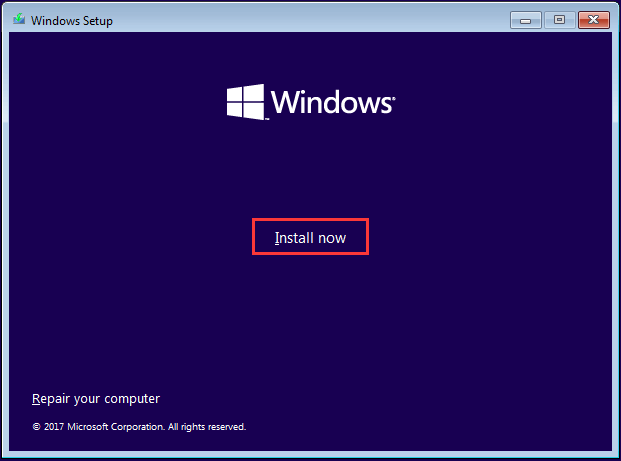
5. Successivamente, puoi seguire le istruzioni sullo schermo per completare la reinstallazione di Windows. Durante questo processo, il computer dovrà riavviare più volte. Al termine, devi accedere al tuo account Microsoft.
Se si desidera conoscere istruzioni più dettagliate sulla reinstallazione di Windows, è possibile leggere il post: passaggi e istruzioni dettagliati per reinstallare Windows 10
Quando hai aggiornato Windows da 32 bit a 64 bit, è possibile installare Minecraft ed eseguirlo sul tuo computer.
Aggiornamento a SSD
Dai requisiti di sistema di Minecraft sopra, è possibile scoprire che è consigliato l’SSD. Quindi, per goderti un’esperienza di gioco migliore, puoi scegliere di aggiornare il tuo disco rigido a SSD. Per fare ciò, anche Minitool Shadowmaker può aiutarti.
Suo Disco clone La funzione consente di clonare HDD a SSD senza perdita di dati ed è facile da usare anche per la mano verde.

Oltre a questi suggerimenti, per eseguire Minecraft sul tuo computer e ottenere prestazioni migliori, puoi anche scegliere di aggiornare la GPU e modificare la risoluzione dello schermo del computer.
Se sono soddisfatti tutti i requisiti di sistema di Minecraft sopra, puoi iniziare a installarlo sul tuo computer ed eseguirlo sul tuo computer. Ricorda che sono necessari i requisiti minimi di sistema Minecraft.

Quali sono i requisiti del sistema di Overwatch
Questo post mostra i requisiti di sistema di Overwatch in modo da poter eseguire Overwatch sul tuo computer.
Linea di fondo
Per riassumere, questo post ha introdotto quali sono i requisiti minimi e raccomandati di sistema per Minecraft e ti hanno anche mostrato come controllare le specifiche del computer.
Prima di eseguire Minecraft, controlla se il computer può soddisfare i requisiti minimi di sistema Minecraft.
Inoltre, se si desidera ottenere prestazioni di gioco migliori, aggiorna ai requisiti di sistema Minecraft consigliati. Se hai qualche idea diversa dei requisiti di sistema PC Minecraft o del prodotto minitool, si prega di condividere la tua idea nella zona dei commenti o contattaci tramite l’e -mail [e -mail protetta] e ti risponderemo il prima possibile.
FAQ REQUISITI DI SISTEMA MINECRAFT
Cosa richiede Minecraft per funzionare senza intoppi?
- Per eseguire il Minecraft senza intoppi, il computer deve soddisfare i requisiti minimi di sistema Minecraft.
- Intel Core I3 3210 | AMD A8 7600 APU o equivalente
- 4 GB di RAM
- Almeno 1 GB per Game Core, mappe e altri file
- GPU: Intel HD Graphics 4000 o AMD Radeon R5 Serie | Serie Nvidia GeForce 400 o Serie AMD Radeon HD 7000
- OS: Windows 7 a 64 bit o successivo
- 1024 x 768 o meglio
- Rete: Connessione Internet a banda larga
Il mio PC può eseguire Minecraft?
Per eseguire Minecraft, il computer deve soddisfare i requisiti minimi di sistema Minecraft.
?
. Se vuoi godere di migliori prestazioni di gioco, devi aggiungere più RAM, come 8 GB.
Di quali specifiche PC ho bisogno per Minecraft?
Per eseguire Minecraft, le specifiche del computer dovrebbero soddisfare i requisiti minimi di sistema Minecraft. Quindi, puoi controllare la parte sopra per verificare i requisiti minimi di sistema.
Circa l’autore
Tina è appassionata di tecnologia e si è unito al Minitool nel 2018. Come editore di Minitool, continua a condividere suggerimenti per computer e fornendo soluzioni affidabili, in particolare specializzato in backup e ripristino di Windows e file. Inoltre, sta ampliando le sue conoscenze e le sue abilità nel recupero dei dati, nelle ottimizzazioni dello spazio su disco, ecc. Nel suo tempo libero, a Tina piace guardare film, fare shopping o chattare con gli amici e godersi la vita.

CIAO. Sto postando questo per mio figlio, che adora davvero il gioco su Xbox, ma mi piacerebbe davvero la versione per PC. Chiunque conosce i requisiti minimi per giocare. Mia moglie ed io stiamo pensando di ottenere un nuovo laptop e vogliamo assicurarci che sia in grado di giocare su di esso.
Rollback Post a Revision Rollback
- Visualizza il profilo utente
- Visualizza i post
- Invia messaggio
- Cercatore d’oro
- Data di contatto: 2/9/2013
- Post: 535
- Minecraft: Tomtomj2
- Dettagli del membro
Sul sito web di Mojang ti dice ma la cattiva pasta per renderlo più semplice:
Requisiti minimi:
CPU: Intel P4/NetBurst Architecture o il suo equivalente AMD (AMD K7)
RAM: 2 GB
GPU: Intel GMA 950 o AMD equivalente
HDD: almeno 90 MB per i file di game core e audio
Java Runtime Environment (JRE) 6 o UP è necessario per essere in grado di eseguire il gioco.
Requisiti consigliati:
CPU: Intel Pentium D o AMD Athlon 64 (K8) 2.6 GHz
RAM: 4 GB
GPU: GeForce 6xxx o Ati Radeon 9xxx e UP con supporto OpenGL 2 (esclusi i chipset integrati)
HDD: 150 MB
Requisiti del software:
Minecraft Release 1.2.5 o più recenti. Le versioni precedenti dovranno essere aggiornate alle versioni correnti
Java (Java SE 6 Update 32 o Java SE 7 Aggiornamento 4 o più nuovo è preferito)
Si prega di notare che alcuni utenti sperimentano problemi giocando a Minecraft durante l’utilizzo di una versione non corrispondente di Java per il loro sistema operativo (32 o 64 bit), mentre si utilizzano determinate versioni di Java 7 o mentre sono installate più versioni di Java
Se hai un laptop con una scheda grafica integrata (integrata), piuttosto che una scheda dedicata, si suggerisce fortemente di provare la demo prima dell’acquisto.
Requisiti di sistema

–>
- 22 settembre 2023 16:14
- Aggiornato
Al momento, Minecraft Education è supportata su Chromebook, iPad, Mac, PC e Mobile. Questo articolo fornisce informazioni sui requisiti minimi per ciascuna piattaforma.
Requisiti di sistema operativo
Questi sono il sistema operativo (OS) che supportiamo per l’educazione a Minecraft.
| Dispositivo | OS minimo supportato* |
| Chromebook | Chrome OS 83 |
| Mac | Big Sur 11 |
| PC | Windows 10 |
| Telefono / tablet Android | Android 8 |
| iPhone / iPad | iOS 11 / ipados 11 |
*: Minecraft Education dovrebbe essere in grado di eseguire il minimo dei sistemi operativi supportati, tuttavia l’esperienza sarà generalmente migliore sull’ultima operazione del sistema operativo. Problemi scoperti che sono specifici per le versioni del sistema operativo minimo supportato lo faranno non essere prioritario.
Requisiti hardware
Questi sono i requisiti hardware minimi e consigliati necessari per eseguire Minecraft Education.
Specifiche minime: dovrebbe consentire di partecipare a tutti gli scenari comuni nell’educazione di Minecraft – come contenuti di biblioteca, codifica e multiplayer – con alcune limitazioni come frame rate basse, distanze di rendering più brevi, ritardo occasionale e problemi di prestazioni. Quando si ospitano la sessione multiplayer di 5 o più persone, è possibile riscontrare problemi di prestazioni significativi come ritardo, bandiera, giocatori di disconnessione, inventario non apertura, ecc.
Specifiche consigliate: dovrebbe consentire di vedere prestazioni coerenti per tutti gli scenari comuni con limiti minimi e dovrebbe consentire di ospitare con successo sessioni multiplayer più grandi con 10 o più partecipanti.
Requisiti hardware per PC Chromebook, Mac e Windows
Intel Core i3-4150
Intel Core i7-6500U
Integrato: serie Intel HD Graphics 4400 o AMD Radeon R5 con OpenGL 4.4
Discreto: serie Nvidia GeForce 400 o serie AMD Radeon HD 8000 con OpenGL 4.4
Requisiti hardware per iPhone / iPad
| Hardware | Specifiche richieste | Specifiche consigliate |
| processore | 64 bit | |
| RAM | 1 GB | 4GB |
| HDD | Minimo di 2 GB per game core, mappe e altri file | 4GB |
Requisiti hardware del telefono / tablet Android
| Specifiche consigliate | ||
| processore | 64 bit | |
| RAM | 1 GB | 4GB |
| HDD | Minimo di 2 GB per game core, mappe e altri file | 4GB |