
Supporto controller wireless Dualshock 4, utilizzando un controller wireless
Utilizzando un controller wireless
Inoltre, potrebbe essere necessario installare driver sul computer prima che il controller venga riconosciuto. Una volta collegato il controller e i driver sono installati (se necessario), puoi iniziare a giocare con i tuoi giochi PC preferiti con facilità.
Supporto controller wireless Dualshock 4
Scopri come abbinare e caricare un controller wireless DualShock®4 con la console PlayStation®5 o PlayStation®4 e come modificare le impostazioni del controller.
- Coppia con la console
- Regola le impostazioni del controller
- Avere problemi?
Come abbinare il tuo controller a una console PS4 o console PS5
- Assicurati che la tua console sia attiva.
- Collegare il controller alla console utilizzando il cavo USB incluso.
- Se il controller è disattivato, premere il pulsante PS. Dopo che la barra della luce lampeggia, l’indicatore del giocatore si illumina.
- Quando il controller ha una durata della batteria sufficiente, è possibile scollegare il cavo USB e utilizzare il controller in modalità wireless.
- . Quando vuoi utilizzare il tuo controller su un’altra console, dovrai abbinarlo a quella console.
- È possibile utilizzare fino a 4 controller contemporaneamente. Quando si preme il pulsante PS, un colore viene assegnato a ciascun giocatore.
- Se hai problemi ad abbinare il tuo controller alla tua console, visita PlayStation Repaurs.
Come collegare un controller wireless Dualshock 4 con altri dispositivi
Puoi usare il tuo controller lontano dalla tua console. Scopri di più sui dispositivi compatibili, le applicazioni e il supporto delle funzionalità visitando la guida qui sotto.
Quando si utilizza la tua console PS4, è possibile controllare il livello della batteria del controller premendo e tenendo premuto il pulsante PS sul controller per mostrare il menu rapido. Il livello della batteria del controller viene visualizzato su questa schermata.
Per caricare il controller mentre la console è in modalità di riposo:
- Vai a Impostazioni Impostazioni di risparmio energetico >Imposta funzionalità disponibili in modalità REST.
- Fornire energia alle porte USB.
I controller possono essere caricati mentre sono in modalità di riposo. . Dopo 3 ore, il sistema abbasserà il consumo energetico per risparmiare energia.
- Quando si carica mentre la console è in modalità di riposo, la barra luminosa sul controller lampeggia lentamente arancione. Dopo la ricarica è completa, la barra della luce si spegne.
Console PS5: controller di carica in modalità REST
.
- Impostazioni >.
- Selezionare Controller (generale) .
- Vai a Impostazioni >Dispositivi.
- Selezionare Controller e quindi regola le impostazioni del controller.
Per instradare tutte le cuffie audio in cuffia,
- Vai a >Dispositivi >Dispositivi audio.
- Selezionare >Tutto audio.
Regolare Controllo del volume (cuffie).
Se Output alle cuffie .
- Se il tuo controller wireless DualShock 4 non vibra come previsto, la funzione di vibrazione del controller potrebbe essere disattivata. Per riaccenderlo, seleziona Abilita vibrazione.
- Se hai le cuffie collegate al 3.Il jack per cuffie da 5 mm sul controller wireless Dualshock 4 e non si sente audio o l’audio dalle cuffie è molto debole, assicurati che la spina per le cuffie sia spinta fino in fondo.
Avere problemi con un controller wireless Dualshock 4?
Se hai seguito le istruzioni di cui sopra, ma credi che il tuo controller non si colleghi correttamente, visitare lo strumento diagnostico di PlayStation Repairs.
Utilizzando un controller wireless
È possibile utilizzare Bluetooth® per collegare il tuo controller wireless a un dispositivo diverso da una console PlayStation®5 o PlayStation®4.
- Utilizzando il controller wireless a doppiosense
- Utilizzando il controller wireless a doppio bordo
È possibile utilizzare Bluetooth® per collegare un controller wireless DualSense ™ a un dispositivo che esegue una delle seguenti versioni del sistema operativo.
- .
- iOS 14.
- .
- .
- Android ™ 12
- . .
- A seconda del gioco, alcune funzionalità sul controller potrebbero non essere disponibili.
- Non esiste un output audio dal tuo controller. L’output audio è solo dal dispositivo che stai utilizzando.
- Non vi è alcuna garanzia che tutti i dispositivi siano compatibili con il controller.
Abbinamento di un dispositivo
.

1. .
Se l’indicatore del giocatore è acceso, premere e tenere premuto il pulsante PS fino a quando non si spegne. . 2. Durante la pressione e la tenuta del pulsante (crea), premere il pulsante PS fino a quando la barra della luce lampeggia. 3. Abilita Bluetooth® sul dispositivo, quindi seleziona il controller dall’elenco dei dispositivi Bluetooth®.
Quando l’abbinamento è completo, la barra della luce lampeggia e quindi l’indicatore del giocatore si illumina.
- Il controller può essere abbinato a un solo dispositivo alla volta. Ogni volta che modifichi i dispositivi, devi accoppiare il tuo controller con il nuovo dispositivo.
- Per utilizzare il controller con una console PS5, attivare la console e utilizzare un cavo USB per connettersi alla console, quindi premere il pulsante PS sul controller.
Accendere il tuo controller
Premere il pulsante PS. Dopo che la barra della luce lampeggia, l’indicatore del giocatore si illumina.
Spegnere il controller
Premere e tenere premuto il pulsante PS fino a quando l’indicatore del giocatore non si spegne.
Il tuo controller addebita tramite un cavo USB Type-C® standard. ..0 o 3.0 porta compatibile trovata su una console PS5 o MAC.
- .
- .
Utilizzando il controller wireless a doppio bordo
È possibile utilizzare Bluetooth® per collegare un controller wireless DualSense Edge ™ a un dispositivo che esegue una delle seguenti versioni del sistema operativo.
- macos ventura 13.
- iOS 16.4
- iPados 16.
- TVOS 16.4
Quando si riproduce su una console PS5, è possibile personalizzare la sensibilità del bastone del controller, le assegnazioni dei pulsanti, l’intensità delle vibrazioni e altro, quindi salvare tali impostazioni come profili. .
Si noti che è possibile personalizzare e salvare i profili solo su una console PS5.
- . Vedi anche “Dualsense Edge Wireless Controller Nomi delle parti”.
- .
- Non esiste un output audio dal tuo controller. L’output audio è solo dal dispositivo che stai utilizzando.
- Non vi è alcuna garanzia che tutti i dispositivi siano compatibili con il controller.
Abbinamento di un dispositivo
Quando si utilizza il controller su un dispositivo per la prima volta, è necessario abbinarlo.
1. Assicurati che l’indicatore del giocatore sul controller sia spento.
. . 2. Durante la pressione e la tenuta del pulsante (crea), premere il pulsante PS fino a quando la barra della luce lampeggia. 3. Abilita Bluetooth® sul dispositivo, quindi seleziona il controller dall’elenco dei dispositivi Bluetooth®.
Quando l’abbinamento è completo, la barra della luce lampeggia e quindi l’indicatore del giocatore si illumina.
- . Ogni volta che modifichi i dispositivi, devi accoppiare il tuo controller con il nuovo dispositivo.
- Per utilizzare il controller con una console PS5, attivare la console e utilizzare un cavo USB per connettersi alla console, quindi premere il pulsante PS sul controller.
Accendere il tuo controller
Premere il pulsante PS. .
Premere e tenere premuto il pulsante PS fino a quando l’indicatore del giocatore non si spegne.
Il tuo controller addebita tramite un cavo USB Type-C® standard. Richiede una batteria USB di ricarica 1.Caricatore a parete a 2 compatibili da caricare o un USB standard 2.0 o 3.0 porta compatibile trovata su una console PS5 o MAC.
- Usa un cavo conforme allo standard USB.
- Alcuni dispositivi potrebbero non essere in grado di addebitare il controller.
È possibile utilizzare Bluetooth® per collegare un controller wireless DualShock®4 a un dispositivo che esegue una delle seguenti versioni del sistema operativo.
- iOS 13
- iPados 13
- Android ™ 10
- Assicurati di fare riferimento alle istruzioni fornite con la tua console controller, dispositivo e PS4 ™.
- Per i dettagli sui nomi delle parti del controller, consultare la Guida dell’utente per la console PS4.
- Quando si utilizza Bluetooth® per collegare il controller a un PC Windows, utilizzare un adattatore wireless USB DualShock®4.
- Non esiste un output audio dal tuo controller. .
- .
Abbinamento di un dispositivo
.
Assicurati che la barra luminosa sul controller sia spenta.
. Se un cavo USB è collegato al controller, disconnetterlo.
2. . . Abilita Bluetooth® sul dispositivo, quindi seleziona il controller dall’elenco dei dispositivi Bluetooth®.
Quando l’accoppiamento è completo, la barra della luce diventa di colore solido.
- Il controller può essere abbinato a un solo dispositivo alla volta. .
- Per utilizzare il controller con una console PS4, attivare la console e utilizzare un cavo USB per connettersi alla console, quindi premere il pulsante PS sul controller.
Accendere il tuo controller
Premere il pulsante PS. .
Spegnere il controller
Premere e tenere premuto il pulsante PS fino a quando la barra della luce si spegne.
Caricare il tuo controller
Il tuo controller addebita tramite un cavo di ingresso Micro-B USB standard. …0 porta compatibile trovata su una console PS4, Mac o PC Windows.
- Usa un cavo conforme allo standard USB.
- Alcuni dispositivi potrebbero non essere in grado di addebitare il controller.
- . Per i dettagli, consultare “Aggiorna il firmware del controller wireless”.
- Questo sito è soggetto a modifiche senza preavviso.
- .
- “”, “PlayStation”, “PS5”, “PS4”, “Dualsense”, “Dualsense Edge” e “Dualshock” sono marchi registrati o marchi di Sony Interactive Entertainment Inc.
- “Sony” è un marchio registrato o marchio di Sony Group Corporation.
- Mac, MacOS, iPados e TVOS sono marchi di Apple Inc., Registrato nella U.S. e altri paesi.
- . e qualsiasi uso di tali marchi di Sony Interactive Entertainment Inc. . .
- IOS è un marchio o un marchio registrato di Cisco nella U.. e altri paesi e viene utilizzato su licenza.
- .
- USB Type-C® e USB-C® sono marchi registrati di USB Implemener Forum.
- Tutti gli altri marchi sono di proprietà dei rispettivi proprietari.
- Selezione della lingua
- Termini di utilizzo
- SUBBLEMI DI SUPPORTO
© 2023 Sony Interactive Entertainment Inc.
Come collegare il controller PS4: una guida passo-passo
? ? Bene, sei fortunato! In questo articolo, ti mostreremo come collegare il tuo controller PS4 a dispositivi come PC, telefono cellulare e altre console di gioco.
Il controller PS4 è uno dei migliori controller per i giochi. È comodo da tenere, ha un’eccellente durata della batteria ed è compatibile con molti dispositivi. . .
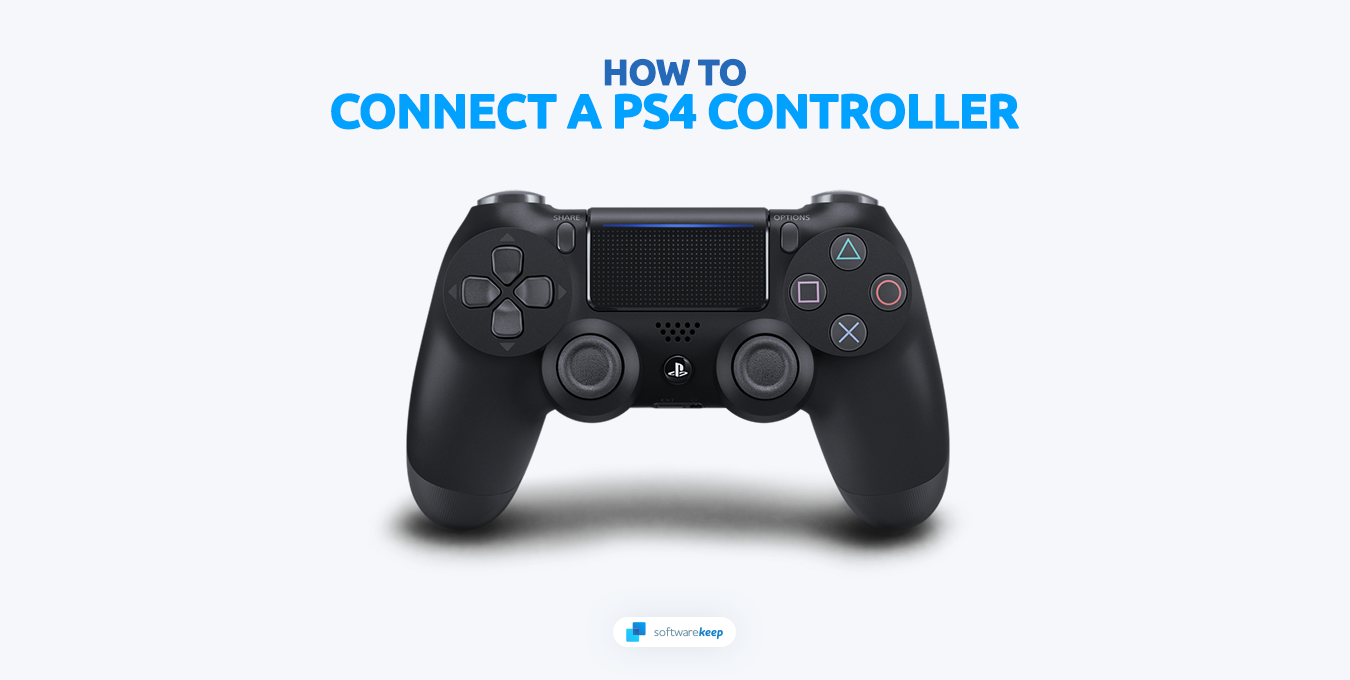
La connessione del controller PS4 alla tua PlayStation può essere eseguita in pochi semplici passaggi, consentendo di ottenere l’accesso a tutte le funzionalità che offre il controller. Ad esempio, giochi come FIFA e Hogwarts Legacy sono molto più divertenti con un controller.
- Abbina un controller wireless Dualshock 4 con un dispositivo supportato
- Collegamento di un controller PS4 a un PC
- Collegamento di un controller PS4 ad altre console di gioco
Perché utilizzare un controller PS4?
L’uso di un controller PS4 è diventato popolare per i giocatori a causa del suo design ergonomico e della facilità d’uso. . .
. . .
Il controller PS4 è anche noto per la sua alta precisione e precisione. Ha pulsanti reattivi e bastoncini analogici che consentono movimenti precisi e reazioni di gioco rapide. Questo può essere particolarmente utile nei giochi che richiedono riflessi rapidi o mira precisa.
Infine, l’uso di un controller PS4 può migliorare la tua esperienza di gioco complessiva. . Inoltre, la funzione di vibrazione nel controller può aggiungere un ulteriore livello di realismo ai giochi, facendoti sentire più connesso all’azione.
. A seconda del dispositivo su cui giocare, i passaggi possono variare leggermente, ma il processo complessivo è simile.
. Abbina un controller wireless Dualshock 4 con un dispositivo supportato
- Assicurati che l’indicatore del giocatore sul controller sia spento. . .
- Premere e tieni premuto il Condividere pulsante e il pulsante contemporaneamente. Continua a tenerli fino a quando la barra della luce sul controller inizia a lampeggiare. Ciò indica che il controller è ora in modalità di accoppiamento.
- Sul tuo dispositivo, vai a ” Impostazioni Bluetooth “E accendi Bluetooth. .
- . La barra luminosa sul controller sbatterà le palpebre. Quindi l’indicatore del giocatore si illumina, indicando che il controller è ora collegato e pronto per l’uso.
.
Nota : Questi passaggi sono necessari solo quando si collegano il controller a un dispositivo per la prima volta. .
. Collegamento di un controller PS4 a PlayStation 4
. Il primo è tramite il cavo USB, che ti consente di caricare rapidamente e collegare il tuo controller alla tua console, permettendoti di goderti i giochi senza preoccuparti di esaurire.
La connessione tramite Bluetooth è una scelta eccellente se si preferisce un’opzione wireless. Una volta abbinato alla tua console, avrai la stessa grande esperienza di controllo, con la libertà aggiunta di rilassarsi e goderti il tuo gioco comodamente dal tuo divano.
Collegamento tramite cavo USB
- Accendi la console PlayStation 4 premendo il pulsante di accensione sulla parte anteriore del dispositivo. Attendi qualche istante affinché il sistema si avvicini e visualizza la schermata principale.
- . Dovrebbero essere porte a forma di rettangolare etichettate ” USB “.
- Prendi il cavo USB con il controller PS4 e collega un’estremità nella porta USB sulla console PS4.
- . Questa è la porta micro-USB.
- pulsante al centro del controller fino a quando la barra della luce sul controller si illumina blu. . Stazione di gioco pulsante più volte fino a quando non lo fa.
- . .
- Una volta collegato il controller e la barra della luce è illuminata, puoi scegliere il profilo che si desidera utilizzare dall’elenco dei profili visualizzati sullo schermo. Utilizzare il bastone sinistro sul controller per navigare nell’elenco e premere il .
Collegamento tramite Bluetooth
- Per collegare il controller PlayStation 4 tramite Bluetooth, inizia accendendo la console PlayStation 4. Il pulsante di accensione si trova di solito sulla parte anteriore della console. Premere una volta per accendere la console.
- pulsante sul controller per alcuni secondi. .
- ” opzione. Dal dashboard PlayStation, scorrere verso la parte superiore dello schermo e selezionare ” Impostazioni ” opzione.
- Una volta nel menu Impostazioni, selezionare ” Dispositivi “Opzione, seguito da” .”Questo ti porterà su uno schermo che visualizza tutti i dispositivi Bluetooth disponibili.
- Seleziona il tuo nuovo controller dall’elenco dei dispositivi disponibili. Se hai altri dispositivi Bluetooth, assicurati di selezionare quello corretto.
- . Questo di solito prevede la pressione di un pulsante sul controller o l’inserimento di un codice sulla console. Una volta completato il processo, il controller sarà collegato tramite Bluetooth e pronto per l’uso.
3. Collegamento di un controller PS4 a un PC
. . .
Per garantire un’esperienza di gioco ottimale, si consiglia di utilizzare un cavo lungo che ti consente di sederti più lontano dal tuo PC ed evitare eventuali interruzioni accidentali durante intensi gameplay.
Inoltre, potrebbe essere necessario installare driver sul computer prima che il controller venga riconosciuto. Una volta collegato il controller e i driver sono installati (se necessario), puoi iniziare a giocare con i tuoi giochi PC preferiti con facilità.
In alternativa, se il dispositivo ha una tecnologia wireless Bluetooth, puoi collegarlo al tuo PC senza cavo. . Quindi, utilizzando le impostazioni Bluetooth del tuo computer, cerca e abbina il controller.
4.
I giochi in viaggio utilizzando un dispositivo mobile è un gioco da ragazzi con i controller PlayStation 4.
Come collegare il controller PS4 a iPhone
- Impostazioni .
- Cerca il ” Bluetooth “Opzione e toccaci. . Altrimenti, attiva l’interruttore nella parte superiore dello schermo per attivare Bluetooth. Saprai che è acceso quando l’interruttore diventa verde.
- . Dovrebbe apparire sotto il ” Altri dispositivi “Sezione del menu Bluetooth.
- Ora, è il momento di mettere il tuo controller PS4 in modalità di accoppiamento. Per fare ciò, premere e tenere premuto i pulsanti PS e condividere contemporaneamente fino a quando la luce sul controller non inizia a lampeggiare.
- Dopo qualche istante, dovresti vedere ” Dualshock 4 Controller wireless “Appare nel menu Bluetooth sul tuo iPhone. .
- Aspetta che la luce sul retro del controller smetta di sbattere le palpebre e trasformi in un colore rosa rossastro. Ciò indica che il tuo controller ha accoppiato correttamente con il tuo iPhone.
Come collegare il controller PS4 ad Android
- Per iniziare ad abbinare il tuo controller PS4 con il tuo dispositivo Android, premere il pulsante e il Condividere pulsante contemporaneamente sul controller. Questo metterà il tuo controller in modalità di accoppiamento e saprai che funziona quando una luce bianca inizia a lampeggiare sul retro del controller.
- “menu e trova il” Bluetooth . .
- Una volta abilitato il Bluetooth, tocca l’opzione per scansionare nuovi dispositivi. Ciò richiederà al tuo dispositivo di cercare eventuali dispositivi Bluetooth disponibili nell’area.
- . Il tuo dispositivo si connetterà al controller e sarai in grado di utilizzarlo per giocare sul tuo dispositivo Android.
- Una volta completato il processo di accoppiamento, puoi iniziare a utilizzare il controller PS4 per giocare sul tuo dispositivo Android. Ciò ti consentirà di goderti molti dei tuoi giochi Android preferiti con la sensazione familiare di un controller di console.
. Collegamento di un controller PS4 ad altre console di gioco
È possibile utilizzare il controller PS4 con altri sistemi di gioco come Nintendo Switch e Xbox One. Ma assicurati di scollegare la tua console PlayStation 4 prima di sincronizzare il controller Dualshock 4 con un altro sistema per evitare l’interferenza dall’adattatore.
Come collegare il controller PS4 a uno switch Nintendo
Per collegare un controller PS4 a uno switch Nintendo, avrai bisogno di un adattatore da USB C-A. Ti consigliamo di utilizzare l’adattatore Magic-NS, disponibile per l’acquisto su Amazon.
- .
- Inserisci il tuo adattatore da USB C-A in una delle porte USB di Nintendo Switch.
- Innanzitutto, collega i tuoi controller Joy-Con al tuo interruttore, quindi vai a ” “Schermata e selezionare” Impostazioni di sistema .”
- Controller e sensori ,”E poi accendi” Comunicazione cablata del controller Pro .”Clicca” .
- Per collegare il controller PS4, collegalo all’adattatore da USB C-A-A con un cavo USB. Una volta collegato, la luce a LED sul controller dovrebbe attivare, indicando che è stata rilevata.
- Per collegare il controller Dualshock 4 all’adattatore, premere prima e tenere premuto il pulsante sull’adattatore fino a quando la luce sul retro inizia a lampeggiare. Quindi, contemporaneamente premere il pulsante e il pulsante sul tuo controller. L’adattatore dovrebbe rilevare automaticamente il controller.
- Per utilizzare il controller PS4 in modalità wireless, scollegalo dall’adattatore.
. .
- Collega il tuo CronusMax Plus al tuo PC utilizzando una connessione Internet e i driver si installeranno automaticamente.
- > > .
- Dall’elenco a discesa, selezionare “Xbox One” come protocollo di output etichettato ” XB1 .
- Assicurarsi che il ” “La scatola è selezionata.
- Rimuovi CronusMax Plus dal tuo PC e inseriscilo nella console Xbox One utilizzando la porta USB. Il Cronusmax Plus visualizzerà ” Au “Nella sua schermata a LED per indicare che è autentico.
- Elimina le batterie dal tuo controller Xbox One. Se qualche controller Xbox One è collegato alla console, il loro segnale può interferire con il controller PS4.
- . Questo sembrerà due metà di un cerchio che gira attorno al display.
- . .”
- Collegare un Bluetooth 4.0 adattatore USB al Cronusmax Plus.
- Premere e tieni premuto il Condividere E Stazione di gioco pulsanti sul controller PS4. La luce del controller inizierà a lampeggiare il bianco per indicare che sta cercando una connessione. !
Conclusione
. . Con pochi semplici passaggi, puoi usare il tuo controller PS4 con quasi tutti i sistemi di gioco e goderti un gameplay coinvolgente come mai prima d’ora.
. Con l’adattatore giusto, puoi collegare il tuo controller PS4 a praticamente qualsiasi console e iniziare a giocare oggi! Buona fortuna e gioco felice!
Un’altra cosa
. .
Se hai un secondo, ti preghiamo di condividere questo articolo sui tuoi social; Anche qualcun altro può trarne beneficio.
. . Non ti perderai uno.