
Tiktok non funziona? Ecco come risolverlo – Autorità Android, il mio tiktok non si sta aprendo – prova queste 8 correzioni 09-2023
Il mio account tiktok non si apre 2023 ��
Passa alle sezioni chiave
Tiktok non funziona? Ecco come risolverlo
Dagli arresti anomali all’app agli errori di caricamento video, i problemi di Tiktok possono essere frustranti quando interrompono il divertimento. Se stai riscontrando problemi con l’app Tiktok, prova questi passaggi di risoluzione dei problemi per risolvere il problema. Ecco come sistemare Tiktok quando non funziona, quindi puoi tornare a goderti l’app.
RISPOSTA RAPIDA
Se tiktok non funziona, prova a riavviare l’app, verificare gli aggiornamenti, testare la connessione Internet o cancellare i dati e la cache dell’app. Se hai ancora problemi, contatta il supporto Tiktok per assistenza.
Passa alle sezioni chiave
- Test di connessione Internet
- Riavvia l’app
- Controlla gli aggiornamenti
- Cancella i dati delle app
Test di connessione Internet
La prima cosa da provare è controllare la tua connessione Internet. Un segnale Wi-Fi debole è spesso il colpevole, quindi puoi utilizzare una delle nostre app consigliate per eseguire un test di velocità per aiutare a diagnosticare il problema. Puoi anche provare a passare da Wi-Fi ai dati mobili per vedere se il problema è correlato alla connettività.
Riavvia l’app
A volte chiudere l’app e ricominciarla è tutto ciò che serve per risolvere il problema. Non limitarti a premere il pulsante Home sul telefono; Chiudi l’app interamente prima di rilanciare. Puoi anche provare a riavviare completamente il tuo dispositivo mobile. Ad esempio, se hai un dispositivo Samsung, segui la nostra guida.
Controlla gli aggiornamenti
Assicurati sempre di eseguire la versione più recente dell’app per avere il software più recente. Altrimenti, Tiktok potrebbe non funzionare correttamente.
Su Android, apri Google Play Store e naviga Gestisci app e dispositivo. Da lì, seleziona Aggiornamenti disponibili. Scorri verso il basso fino a quando non trovi tiktok per aggiornare l’app. Se non vedi tiktok, significa avere l’ultima versione.
Su iPhone e iOS, apri l’App Store e cerca tiktok. Vedrai l’opzione per aggiornare nella descrizione dell’app se è disponibile un aggiornamento.
Cancella i dati delle app
La cancellazione dei dati e della cache dell’app risolverà spesso eventuali problemi con arresti anomali in ritardo, congelamento o app. Può anche liberare spazio di archiviazione. Per cancellare la cache, tocca Profilo in basso a destra e il icona a tre righe In alto a destra.
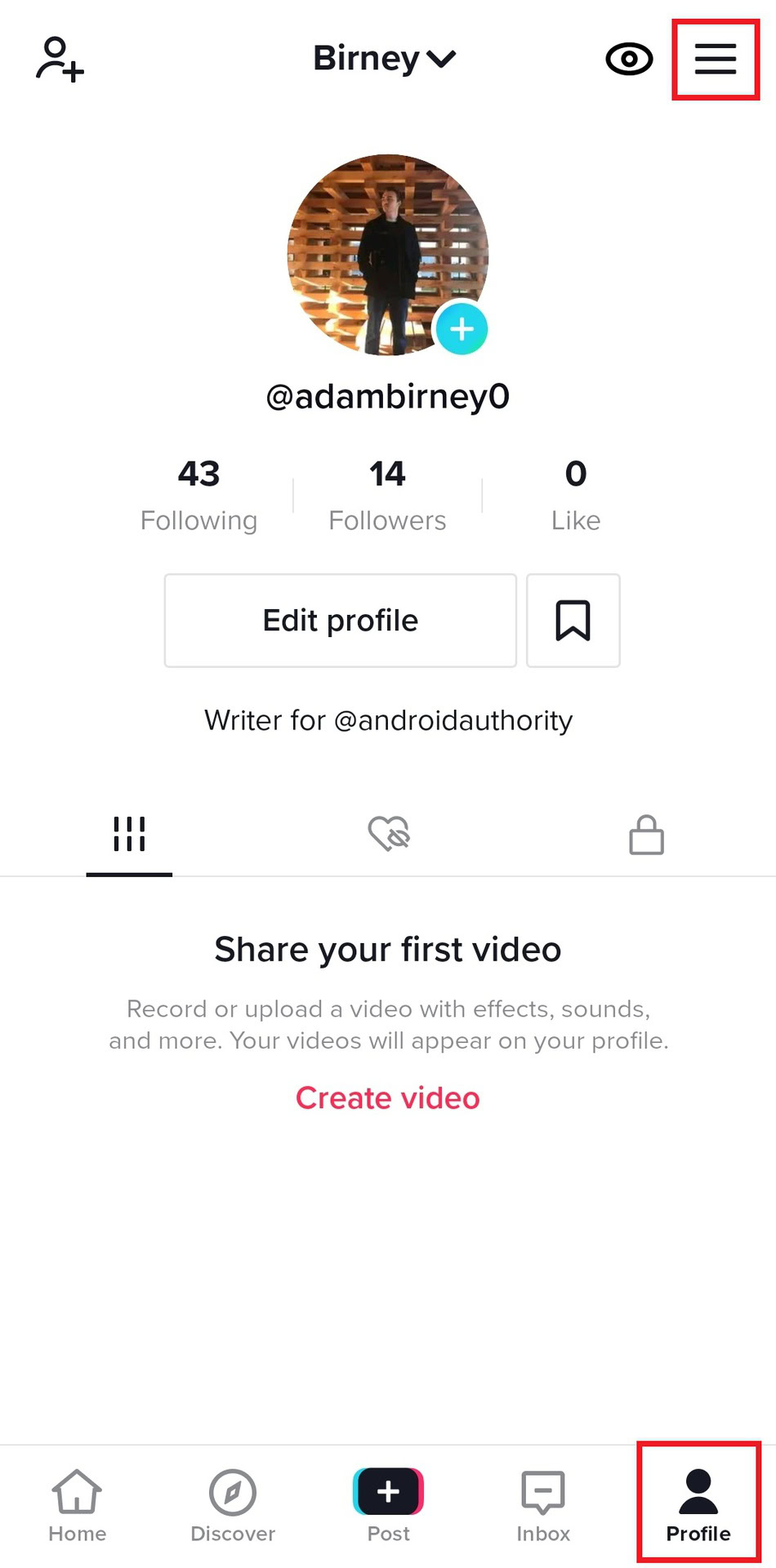
Autorità di Adam Birney / Android
Rubinetto Impostazioni e privacy.
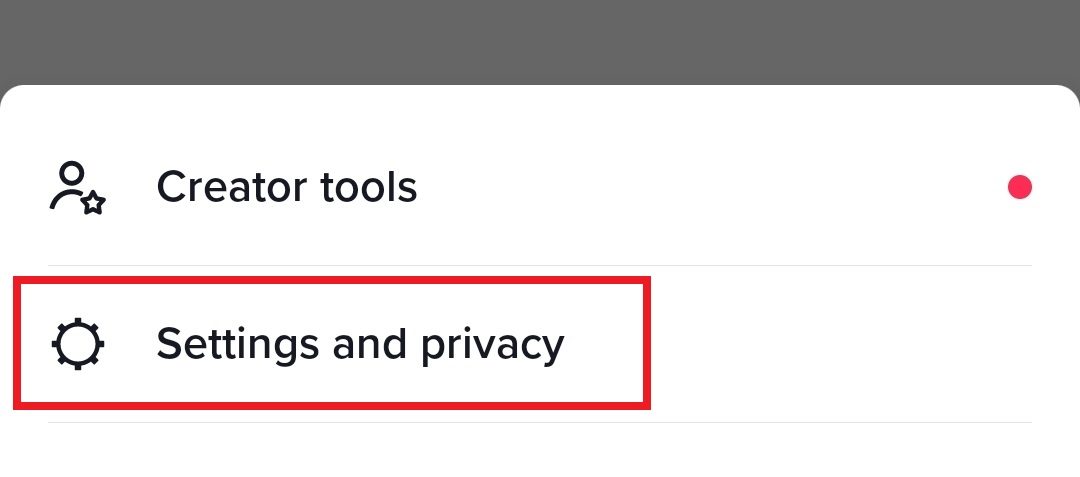
Autorità di Adam Birney / Android
Spazio libero.
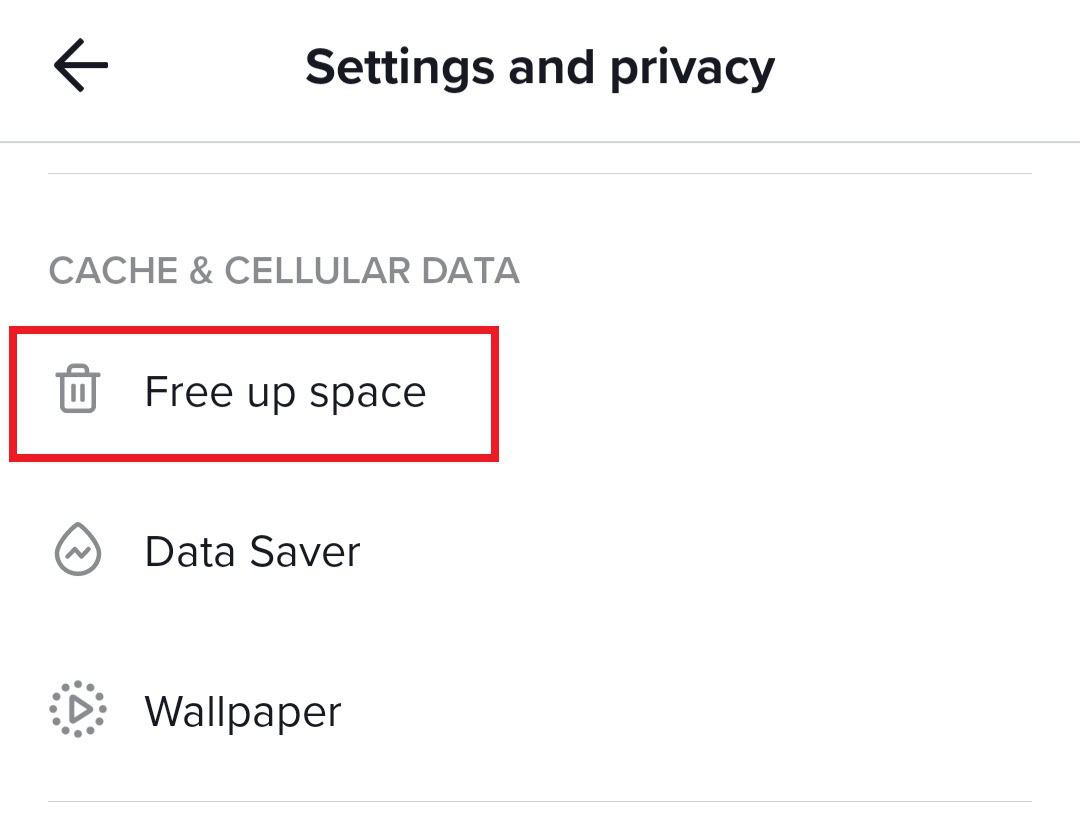
Autorità di Adam Birney / Android
Infine, tocca Chiaro Accanto alla cache.
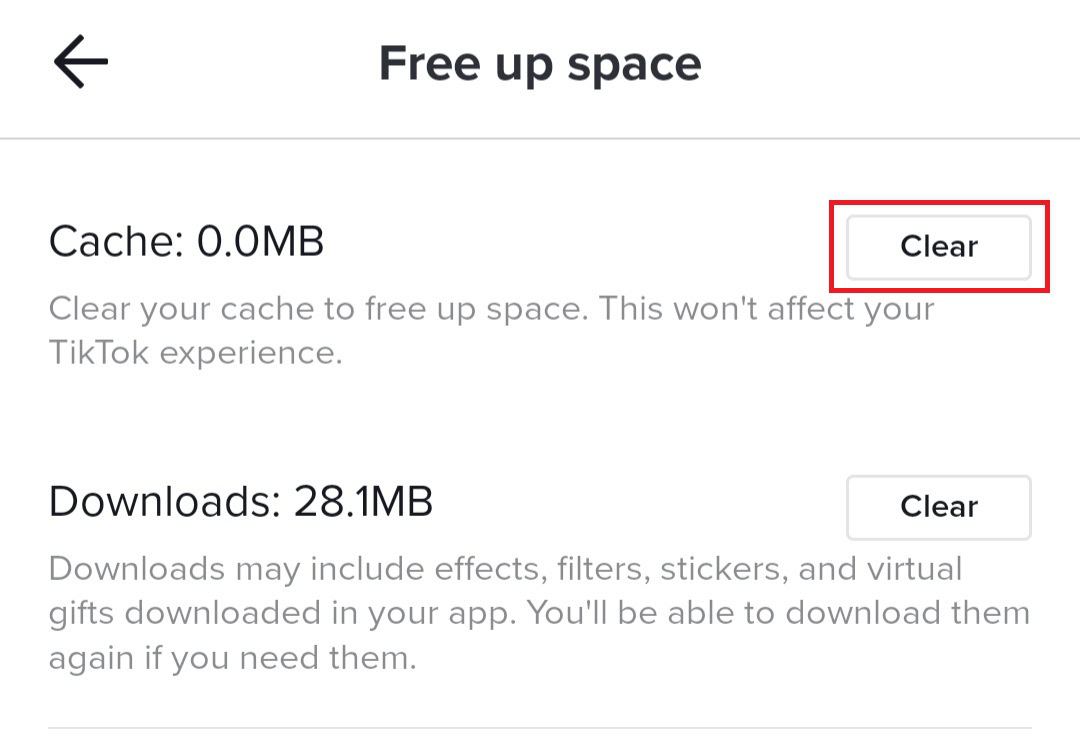
Autorità di Adam Birney / Android
Se stai usando Tiktok su un computer, consulta la nostra guida sulla cancellazione della cache in qualsiasi browser.
Controlla se tiktok è giù
L’altro motivo per cui Tiktok potrebbe non funzionare è che l’app stessa potrebbe essere giù. . Si consiglia di visitare il downdetector, che fornisce dati volumetrici di 24 ore sui problemi più segnalati.
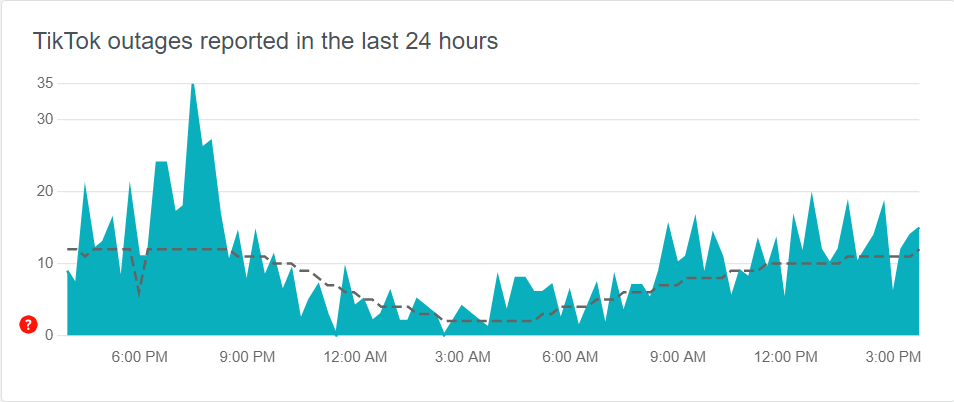
Puoi anche vedere una mappa di interruzioni dal vivo nella tua zona e tenere traccia degli aggiornamenti dei progressi per quando Tiktok è backup e in esecuzione. Nel frattempo, potresti anche provare alcune delle migliori alternative e app tiktok.
FAQ
Come faccio a segnalare un problema su tiktok?
Rubinetto Profilo In basso a destra, quindi tocca L’icona a tre righe In alto a destra. Rubinetto Impostazioni e privacy e scorrere verso il basso per selezionare Segnala un problema. Scegli un argomento e segui i passaggi per segnalare il problema.
NO Alla domanda “Il tuo problema è risolto? Avere ancora un problema .
Cosa fare se Tiktok smette di funzionare?
Se Tiktok smette di funzionare, puoi provare a riavviare il dispositivo, controllare la connessione Internet, aggiornare l’app, cancellare la cache o disinstallare e reinstallare l’app. Vedi la nostra guida per ulteriori informazioni.
Come ripristina Tiktok?
Il ripristino di Tiktok può significare cose diverse, ma ecco una linea guida generale:
- Cancella cache: puoi cancellare la cache di Tiktok nelle impostazioni dell’app. Vai a Profilo> Impostazioni (tre punti nell’angolo in alto a destra) > Cache e dati cellulari Cancella cache.
- Ripristina account: se stai cercando di ricominciare da capo con il tuo account Tiktok, il modo migliore sarebbe eliminare il tuo account e crearne uno nuovo. Tieni presente che eliminare il tuo account cancellerà permanentemente tutti i tuoi contenuti, follower e impostazioni.
Il mio account tiktok non si sta aprendo [2023] ��

Ci sono diversi motivi per cui l’app Tiktok non funziona correttamente. Alcuni di questi sono: la rete di Tiktok ha un errore; Tiktok sospeso o un errore di arresto anomalo; L’app non si aprirà dopo aver condiviso il file APK. Di seguito sono riportate alcune possibili soluzioni ai problemi di cui sopra:


1. Tiktok potrebbe essere giù
A volte tiktok può avere problemi. Per verificare se tiktok è inattivo, è possibile utilizzare il downdetector o la ricerca “Tiktok è diminuito?”È possibile cercare il termine in Google. Sarai in grado di trovare molti siti Web che forniscono queste informazioni.
2. Riavvia l’app tiktok
Può sembrare un cliché, ma è vero. Puoi risolvere molti problemi tecnologici semplicemente disattivando il dispositivo e poi di nuovo. Chiudi tiktok e poi riapri il telefono. Se questo risolve il problema, hai finito. Se questo non funziona, puoi disattivare il tuo iPhone/Android e quindi riavviarlo.
3. Avvia il tuo telefono cellulare
Il tuo telefono cellulare è lo stesso. Potresti non essere in grado di vedere immediatamente il problema sul tuo iPhone o Android. A volte puoi risolvere questo riavviando il telefono. Almeno provalo. Sarebbe una soluzione facile.
. Prova un altro dispositivo
Chiedi a un amico se Tiktok sta lavorando per loro. Alternativa potresti provare tiktok.com su un dispositivo diverso. Per verificare se si carica correttamente, è possibile utilizzare un browser Web (preferibilmente un altro dispositivo). Potrebbe non essere il problema del tuo telefono se non si carica. Puoi provare un altro browser, come Mozilla Firefox e Google Chrome, se stai già usando un browser.
5. Aggiorna l’app Tiktok
A volte, riavvia un’app o il browser di navigazione non è sufficiente. È importante aggiornarlo. . Vai al Google Play Store e cerca “Twitter”. Per verificare se è disponibile un aggiornamento per un dispositivo iOS, vai all’App Store. Quasi tutti i problemi relativi a Tiktok possono essere risolti aggiornando la tua app.
6. Cancella i dati delle app
Tocca “Apps” nella sezione “Impostazioni” del telefono. Tocca “Gestisci app” Trova l’applicazione Tiktok. Cancella cache e dati dall’applicazione tiktok. Dopo aver cancellato la cache e i dati, riavvia il telefono. L’opzione Tiktok integrata può anche essere utilizzata per cancellare la cache e i dati dall’app tiktok.
7. Cancella la cache Tiktok
Se usi molto tiktok, potrebbe salvare molti dati sulla cache. Troppi dati di cache possono rallentare Tiktok o addirittura renderli affatto aperti.
Questi passaggi ti permetteranno di cancellare la cache di Tiktok all’interno dell’app:
- Avvia l’app Tiktok dal tuo dispositivo.
- Tocca sul profilo nell’angolo in basso a destra.
- Fare clic sull’icona della linea orizzontale in alto a destra.
- Seleziona “Impostazioni e privacy”
- Scorri verso il basso fino a cache e dati cellulari e fai clic su “Libera Up Space”
- Fai clic sul pulsante Cancella accanto alla cache.
8. Reinstallare il tiktok-app
Se Tiktok non funziona e l’app continua a non funzionare, è possibile disinstallare l’app e reinstallarla. Cancella la cache e costringere l’app a smettere risolverà eventuali problemi.
Android
.
- Premere a lungo l’app Tiktok nel cassetto dell’app
- Seleziona “disinstallazione” dal menu.
- Per confermare la cancellazione, tocca “OK”
- Avvia l’app Google Play Store sul tuo dispositivo.
- Digita Tiktok nella barra di ricerca e premi Invio.
- .
iOS
- Seleziona “Rimuovi l’app dal menu.”
- Tocca “Elimina l’app”.
- Tocca “Elimina” per confermare.
- Visita l’App Store Apple.
- Tiktok ti aiuterà a trovare la ricerca giusta.
- Fai clic su Reinstall (Cloudlike).
Avere ancora problemi con il tuo tiktok? Prova queste soluzioni aggiuntive per un tiktok che non funziona.


Divulgazione:
La pagina sono i collegamenti di affiliazione.
Come riparare tiktok non funziona su Android [risolto 2023]
Probabilmente hai affrontato un problema con Tiktok che non funziona su Android. . . Continua a leggere per ottenere la guida completa.
Sommario

Circa l’autore

Aggiornato da Dany l’8 agosto 2023
Tiktok è una piattaforma di social network popolare al giorno d’oggi. Gli utenti possono utilizzare Tiktok per creare brevi video di qualsiasi genere, con accesso a filtri, musica e audios professionisti. Puoi fare video con musica precaricata e labbra con esso. Su tiktok, i video sono di solito lunghi da 30 a 60 secondi. Offre agli utenti due tipi di intrattenimento. Puoi usarlo per guardare video o per realizzare i tuoi video. Puoi anche seguire le tendenze su tiktok se esaurite le idee creative.
Come riparare tiktok non funziona su Android
Tiktok, come qualsiasi altro software, non è immune ai guasti che impediscono agli utenti di avere la migliore esperienza possibile quando si utilizza la piattaforma. È possibile riscontrare problemi di caricamento come il ritardo audio-video, tiktok non si carica correttamente o il video non funziona. In questo articolo, passeremo alcuni errori comuni e come risolverli passo per passo. .
- 1. Tiktok non si carica
- 2. L’app Tiktok non si apre
- 3. Tiktok sospeso e schianto
- 4. Non puoi registrare audio/video con tiktok
- . Il video tiktok non funziona dopo aver condiviso
- 6. Come riparare i video di tiktok
Correzione 1. Tiktok non si carica
Questo è il verificarsi più comune in cui Tiktok non è in grado di caricare.
Motivo: Il motivo di questo problema è che potrebbe esserci qualche cache conservata nella memoria del telefono. Ora sta impedendo a Tiktok di caricare.
Soluzione: Elimina tutte le app cache dalla memoria del telefono. .
Seguire le istruzioni seguenti per cancellare tutta la cache dell’app su Android:
Passo 1. Apri il tuo telefono “Impostazioni”.
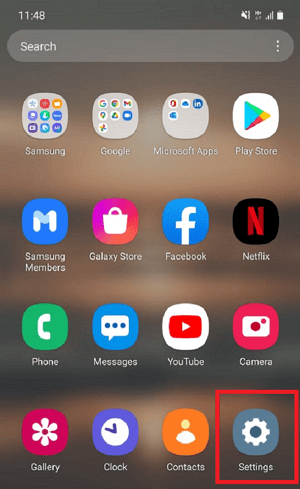
Passo 2. Vai alla “batteria e cure del dispositivo”.
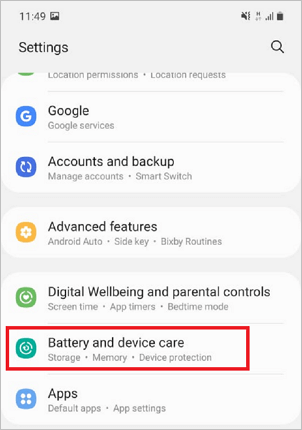
. Tocca il pulsante “ottimizza ora”.
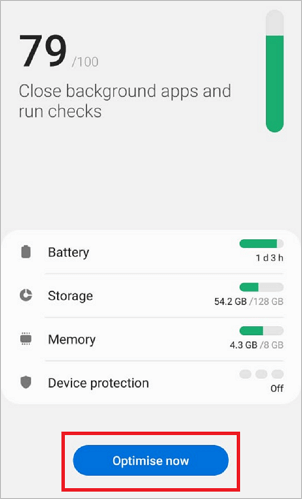
Cancellerà la memoria della cache delle app del dispositivo e chiuderà eventuali app inutilizzate che rallentano le prestazioni del dispositivo. Migliorerà le prestazioni delle app e i tempi di caricamento.
Correzione 2.
.
Motivo: Un malfunzionamento del server potrebbe essere il motivo di questo problema. Inoltre, potrebbe essere necessario cancellare la cache del tuo telefono. Quando scorri verso il basso su Tiktok per più tempo per guardare i video, la memoria della cache viene archiviata nel telefono. Il programma rallenterà di conseguenza e potresti non essere in grado di caricarlo completamente a volte.
Puoi cancellare la cache sul tuo telefono e riprenderà il normale funzionamento.
Seguire i passaggi seguenti per eliminare e memorizzare nella cache la cache dell’app Tiktok.
Passo 1. Vai alle impostazioni del telefono. Fai clic sulla sezione “Apps”.
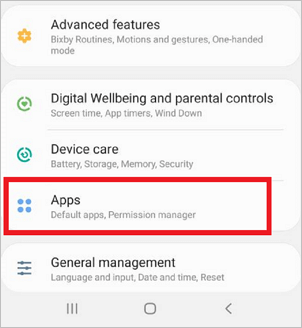
. . Puoi cercare anche l’app dalla barra di ricerca.
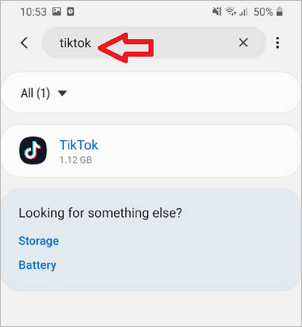
Passaggio 3. Vai all’app Tiktok e fai clic su “Storage”.
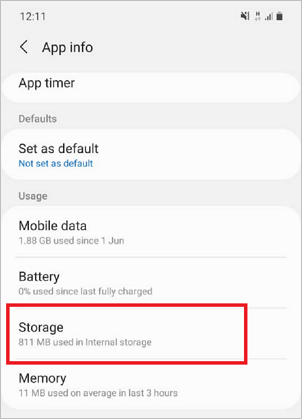
. Tocca l’opzione Cancella cache.
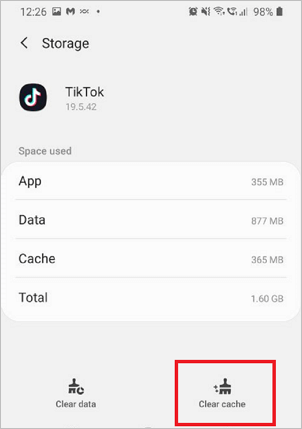
Cancierà tutta la memoria della cache memorizzata appositamente per tiktok. Ora apri la tua app e vedi se funziona bene.
Correzione 3. Tiktok sospeso e schianto
Quando l’app Tiktok continua a crash e appeso, sai che è un problema. Quando si tenta di aprire l’app, non ti porta alla home page dell’app.
Il motivo di tale problema è che il tuo spazio tiktok è pieno. Quando scarichi filtri, adesivi, effetti occupa un po ‘di spazio nell’app. Se non lo chiari a lungo, rallenta le prestazioni dell’app e alla fine lo fa appendere e si blocca.
Soluzione: Puoi risolvere questo problema svuotando la cache nell’app Tiktok.
Per cancellare la cache dell’app Tiktok, dall’app, segui i passaggi seguenti
Passo 1. Apri l’app Tiktok sul tuo telefono e vai al tuo profilo.

Passo 2. Nell’angolo in alto a destra seleziona il menu tre punti. Apri il menu “Impostazione e privacy” Tocca “Spazio gratuito”.
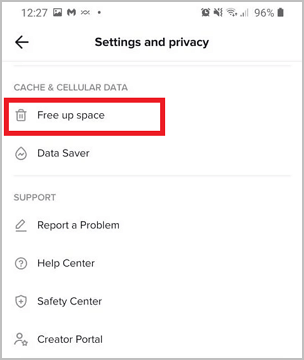
. Cancella cache e download dall’app Tiktok.
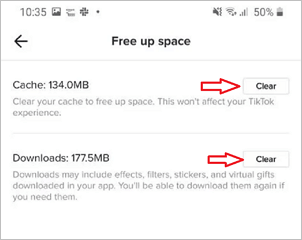
.
Correzione 4. Non puoi registrare audio o video con tiktok
Probabilmente sei a conoscenza delle autorizzazioni dell’app quando scarichi un’app. Lo stesso vale per Tiktok. Quando scarichi, chiede il permesso di utilizzare il microfono e la fotocamera. A volte affronti problemi durante la registrazione di un video o di un voice-over su tiktok.
Motivi: Succede perché non hai permesso all’app Tiktok di utilizzare un microfono e una fotocamera.
Soluzione: .
Per verificare se è stata selezionata l’autorizzazione per utilizzare la fotocamera e il microfono, seguire i passaggi di seguito.
Passo 1. Apri le impostazioni del telefono. .
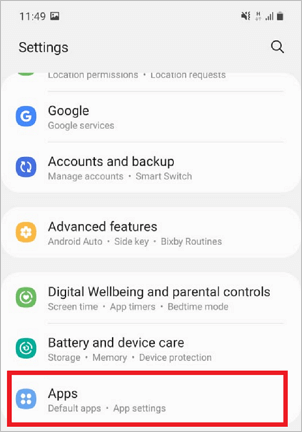
Passo 2. Vai all’app Tiktok. Tocca le “autorizzazioni”. È possibile attivare l’autorizzazione per registrare video o audio con tiktok. Ti consentirà di consentire di utilizzare il microfono e la fotocamera.
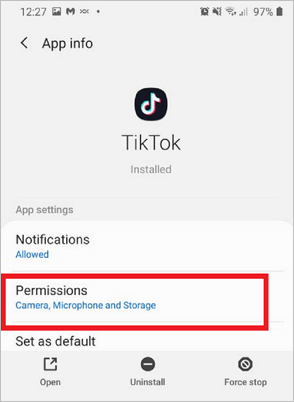
Passaggio 3. Puoi anche guardare l’elenco dell’autorizzazione consentita all’app Tiktok toccando i tre punti nell’angolo in alto a destra dello schermo.
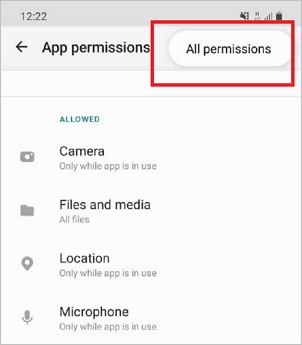
Correzione 5. Il video tiktok non funziona dopo aver condiviso
Quando si avvia l’app Tiktok e condividi un video, si blocca spesso o se il video non si riproduce correttamente sul telefono.
Motivo: Questo problema sorge a seguito di alcuni problemi tecnologici.
Per risolvere questo problema, cancella la cache e i dati dell’app Tiktok. Parti 1 e 2 di questa guida trattati come pulire la cache del telefono e dell’app.
Prova a riavviare il telefono dopo aver cancellato la cache. Dai un’occhiata all’app Tiktok per testare se funziona correttamente. Se il problema persiste, aggiorna o installa la versione più recente di Tiktok sul tuo telefono.
Come riparare i video di tiktok su Android
Se hai provato tutte le tecniche di cui sopra per far funzionare Tiktok e non funziona ancora, offriamo due strumenti che ti permetteranno di riparare rapidamente e facilmente il tuo video.
.
. Puoi risolvere qualsiasi problema di video con questo strumento solo in tre semplici passaggi. Puoi utilizzare questo strumento per riparare il tuo problema video di Tiktok. Di seguito sono riportate alcune delle caratteristiche più notevoli di Easeus RepairVideo.
- È disponibile gratuitamente.
- .
- Puoi usarlo online.
- Ripara i film catturati su vari dispositivi, tra cui una fotocamera, un telefono, una dashcam e così via.
- Ti assicura di essere al sicuro.
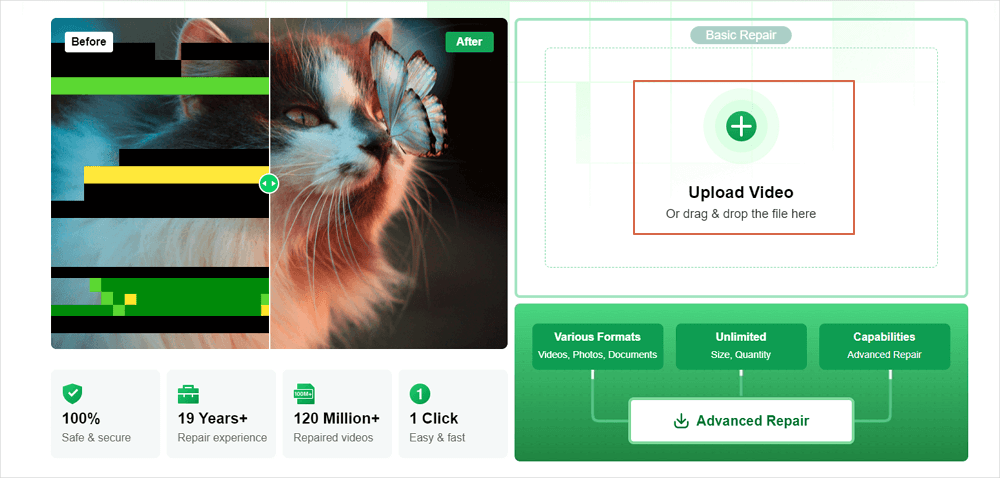
Passo 1. Carica il tuo video con il problema della corruzione. Puoi fare clic su Carica video il video nell’area a destra.
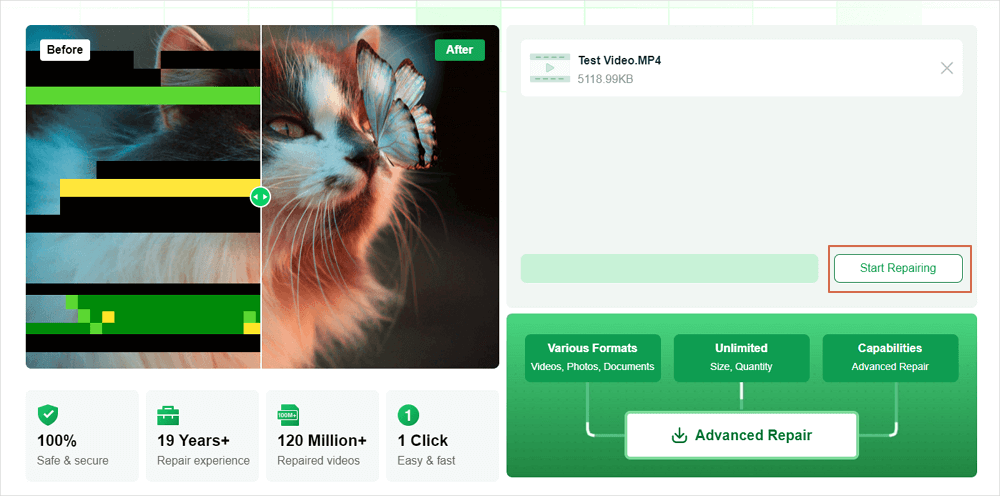
Passo 2. Inserisci il tuo indirizzo email e fai clic su Inizia a riparare . Qui, devi assicurarti che l’indirizzo e -mail inserito sia valido per inviare e ricevere messaggi di posta elettronica su Internet. Easeus VideOrePair ti invierà un codice di estrazione confidenziale all’indirizzo e -mail fornito. Puoi scaricare il video riparato solo applicando il codice ricevuto.
Passaggio 3. Il processo di caricamento e riparazione va bene. Non rimani necessariamente sempre in attesa perché una volta che la sessione raggiunge il 100% di complezione, riceverai il codice di estrazione nella tua posta.

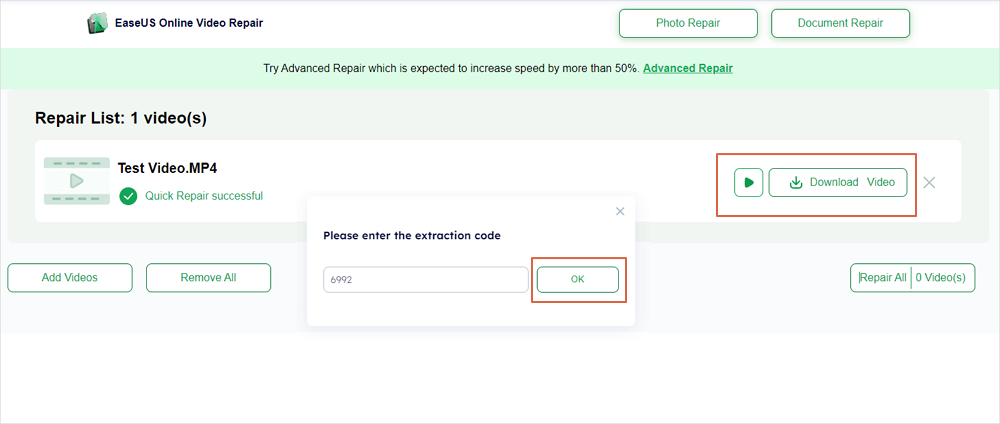
Passaggio 4. Nella tua posta, controlla il messaggio inviato da Easeus. Lì ricorderai il codice di estrazione (lascia aperta la pagina in modo da poter tornare per controllare). Clicca il Visualizza la tua riparazione . Clicca il Scarica video pulsante, quindi immettere il codice generato esclusivamente per te e fare clic su OK.
2. Riparazione video fissa di Easeus per desktop
La riparazione fotografica di Easeus Fixo è una soluzione professionale per fissare video di tiktok locali che sono ingiocabili, rotti o corrotti. Con alcuni clic mentre online, puoi correggere i tuoi video. È molto meglio dei lettori multimediali integrati sul PC poiché Easeus Fixo è un programma specialistico che funziona su qualsiasi sistema operativo PC compatibile.
Valutazione TrustPilot 4.7
- .
- Riparare un documento corrotto o Excel 2013 per una varietà di cause.
- File su un computer, laptop, disco rigido esterno, scheda SD, unità flash USB, ecc., .
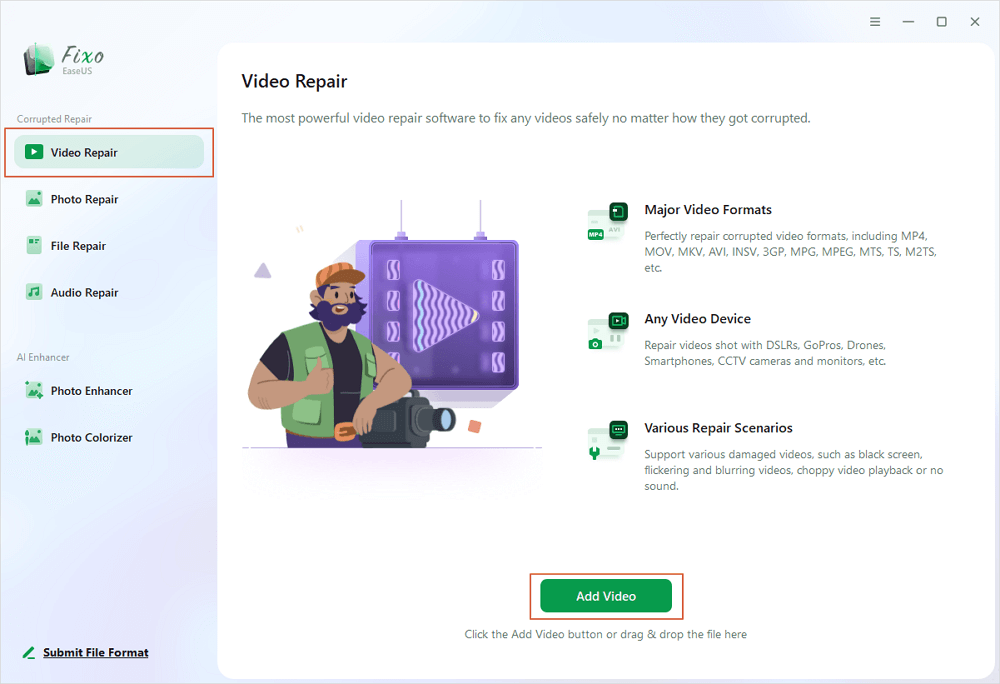
Passo 1. Apri il fisso sul tuo PC locale. Fai clic su “Repair video” e aggiungi i file video MP4/Mov/MKV/3GP/MKV/WMV?.
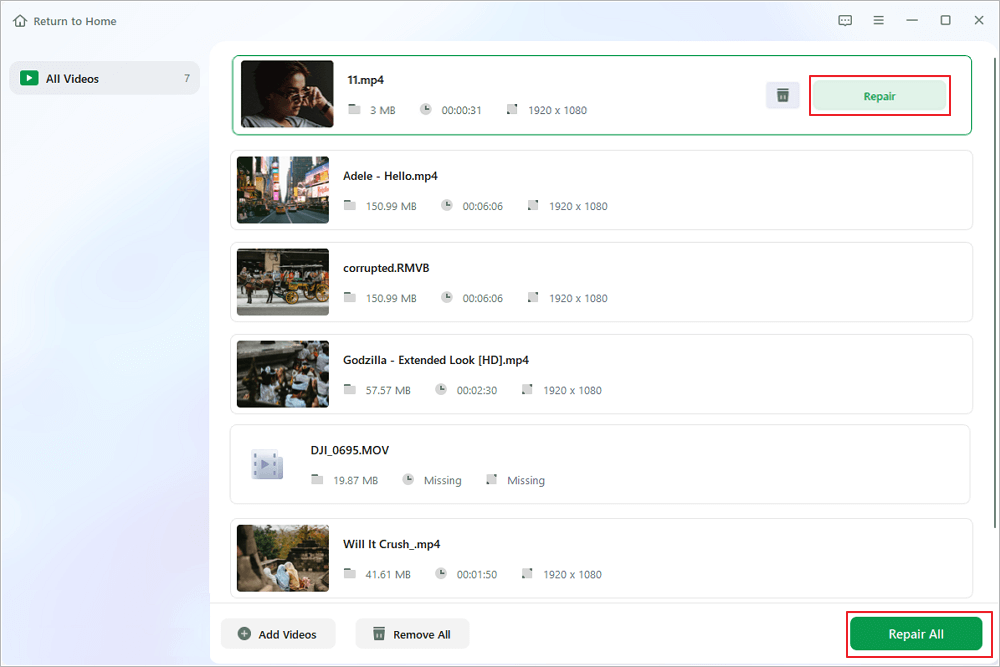
Passo 2. Sposta il puntatore su un video e fai clic sul pulsante “Ripara” per avviare il singolo processo di riparazione video. .
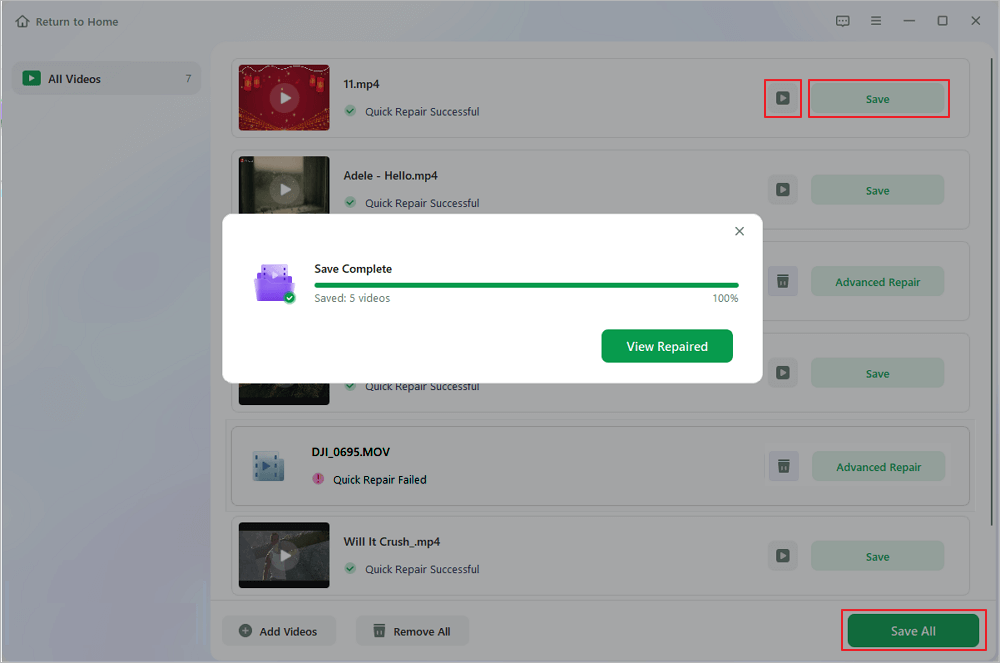
Passaggio 3. . Fai clic sull’icona di riproduzione per visualizzare in anteprima i video. Puoi salvare un singolo video facendo clic sul pulsante “Salva” accanto all’icona di riproduzione. Se vuoi salvare tutti i video riparati, scegli “Salva tutto”.
Passaggio 4. . Fai clic su “Reparazione avanzata” e aggiungi un video di esempio. Scegli “Conferma” per assicurarti.
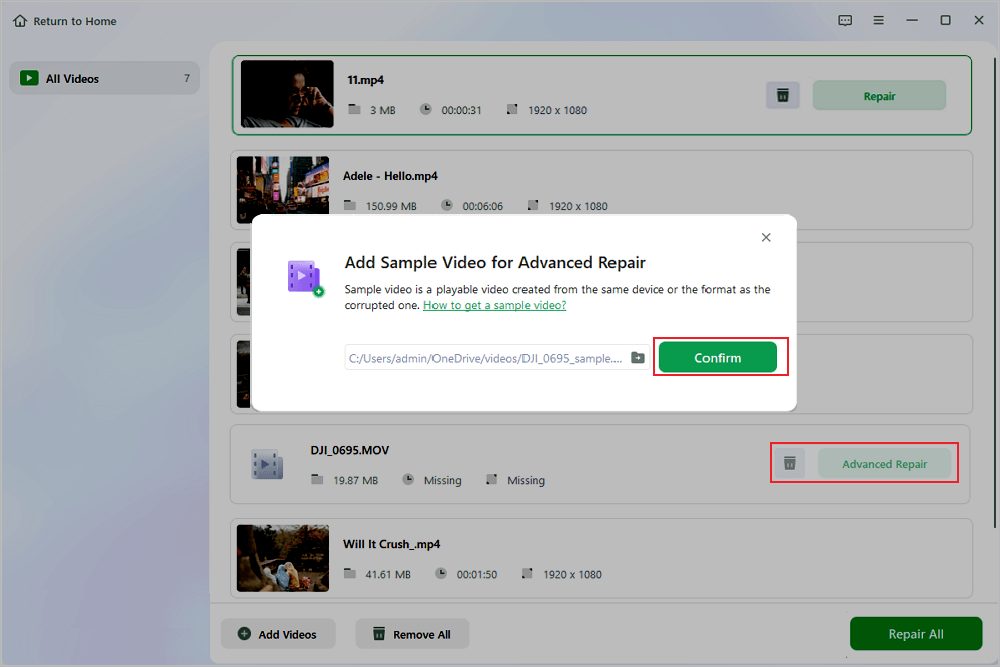
. Verrà visualizzato un elenco di informazioni dettagliate su video corrotti e campioni. . Al termine della riparazione, è possibile visualizzare i video e fare clic sul pulsante “Salva” per salvare i file video riparati su una destinazione appropriata.
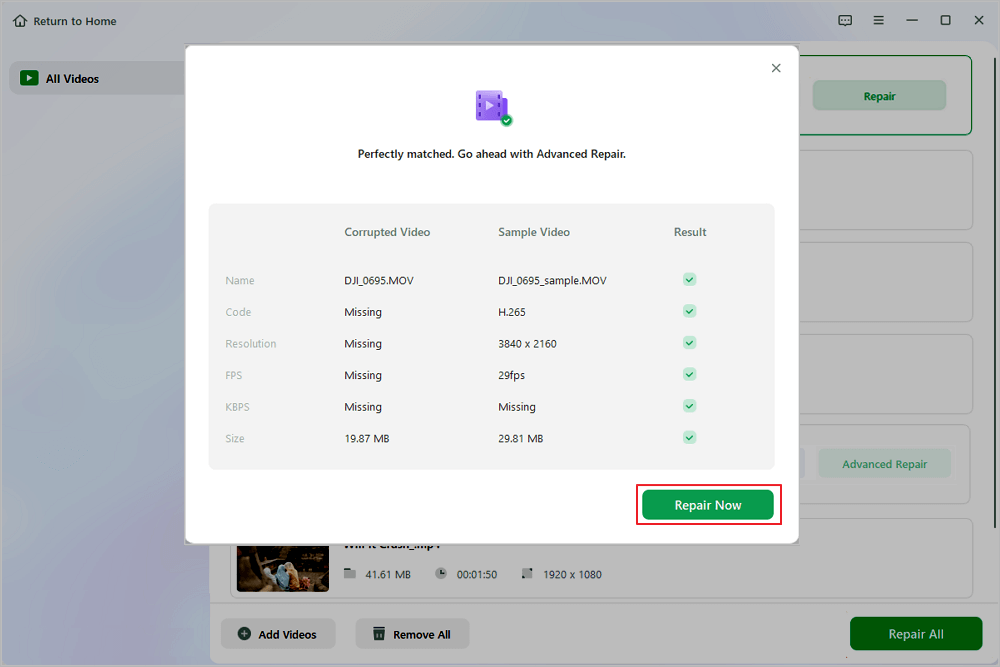
. Per i tuoi video danneggiati e danneggiati, si consiglia una soluzione semplice e semplice. Easeus RepairVideo è una buona alternativa. In solo tre semplici passaggi, puoi caricare, riparare e scaricare il tuo video con questo semplice software. Ottieni subito il tuo video!